

IT之家 2 月 7 日音讯,科技媒体 Windows Latest 昨日(2 月 6 日)发布博文,先容了如安在不借助第三方器具的匡助下,从 Windows 11 中安全移除 13 项 Copilot 和 AI 集成,重获干净、快速的 Windows 体验。
该媒体指出,Windows 11 并非惟一集成 AI 的主流操作系统,但微软彰着操之过急,该公司将 Copilot 集成到扫数常用应用中,包括但不限于:Edge 浏览器、记事本、文献资源料理器、Office 套件,以至 Windows 11 任务栏。
关于只思安闲适静用电脑的用户,过于激进的 AI 只会令东说念主感到不胜其扰。好音讯是,这些 AI 功能当今不错被移除或关闭。
IT之家提醒:以下操作触及修改注册表和组策略,请严慎操作。
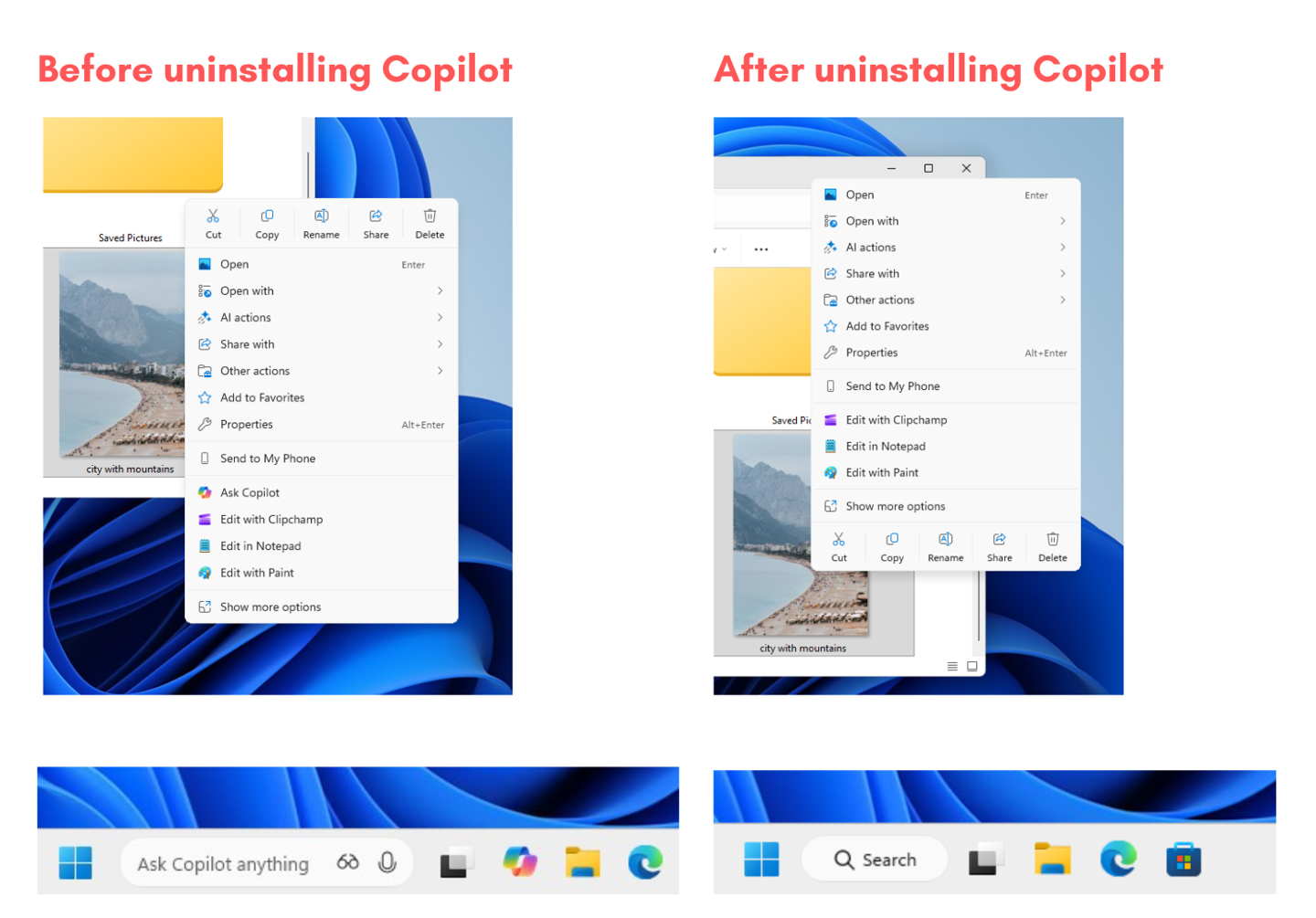
一、卸载 Copilot 应用Copilot 是扫数 AI 功能的源泉,卸载该应用将删除任务栏中的图标、文献资源料理器中的右键菜单以及任务栏中的“谈论 Copilot”(包括 Copilot 语音和 Copilot 视觉)。
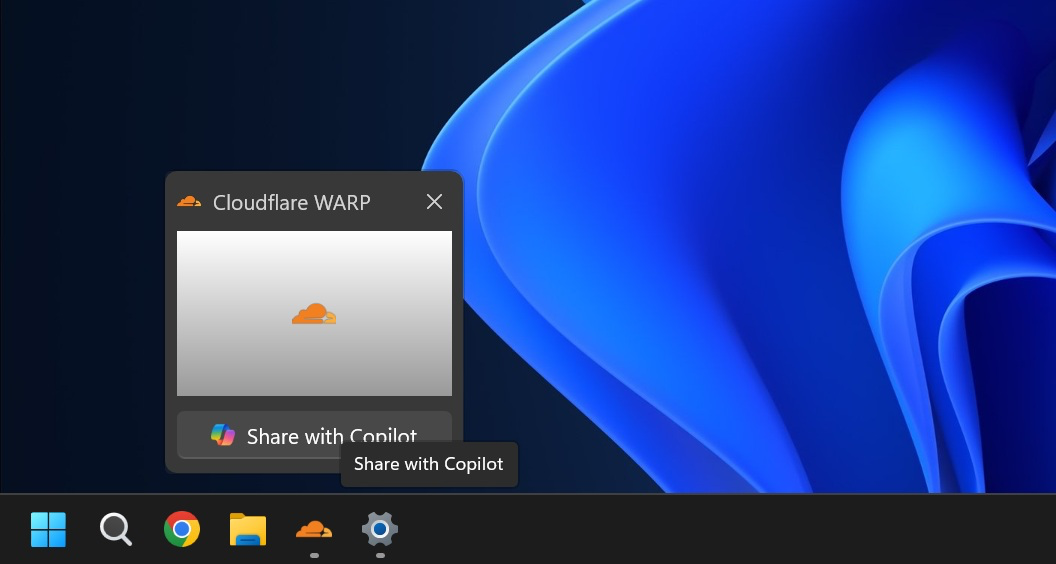
微软最近在鼠标悬停任务栏时的应用圭表缩略图上加入了“与 Copilot 分享”选项,卸载 Copilot 也会从 Windows 11 中宽裕移除此功能。
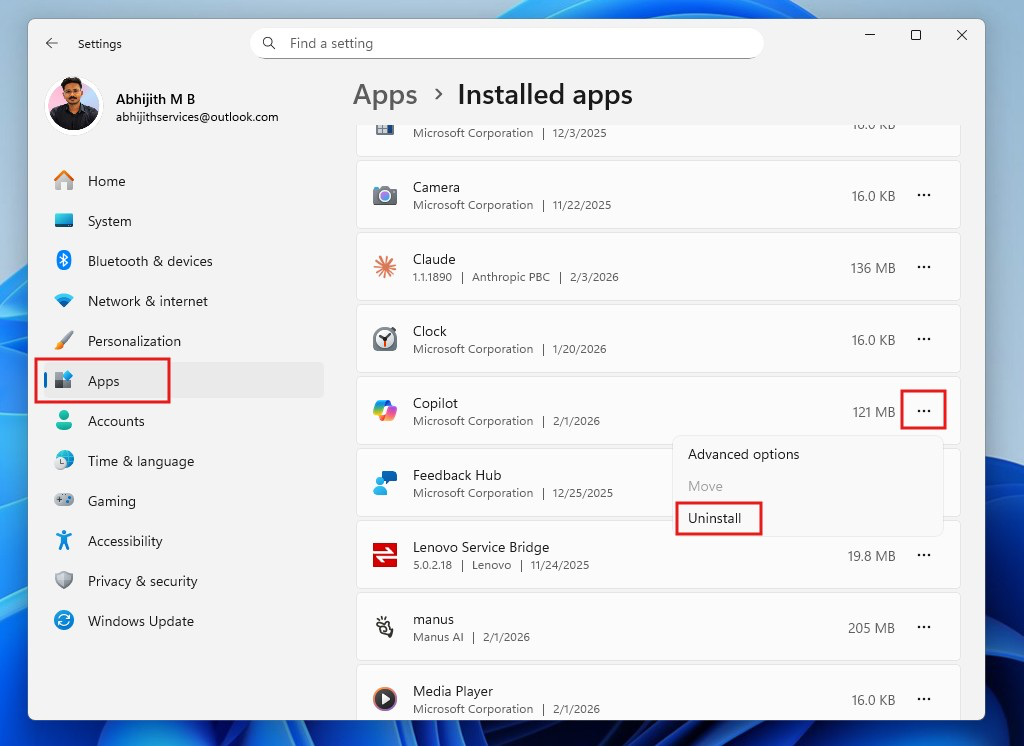
要从建树中卸载 Copilot,联系操作如下:
1、按 Windows + I 掀开建树。
2、从左侧菜单中采取应用圭表。
3、单击已安设的应用圭表。
4、在搜索栏中输入“Copilot”。
5、单击操纵的三个点并采取卸载。
不外,即使卸载 Copilot 应用,它的图标依然会走漏在 Windows 搜索中,下一步将使用注册表裁剪器贬责该问题。
二、移除 Windows 搜索中的 Copilot 图标Windows 搜索变得更加利害混淆,充斥着微软连年来强行植入的各样履行,以及最近才加入这里的 Copilot 图标。天然微软并未提供官方关闭选项,但用户不错修改注册表,以此暂劳永逸地移除扫数内容。
注册表裁剪器联系操作如下:
1、以料理员身份运行注册表裁剪器。
2、定位至以下旅途:
HKEY_LOCAL_MACHINESOFTWAREPoliciesMicrosoftWindows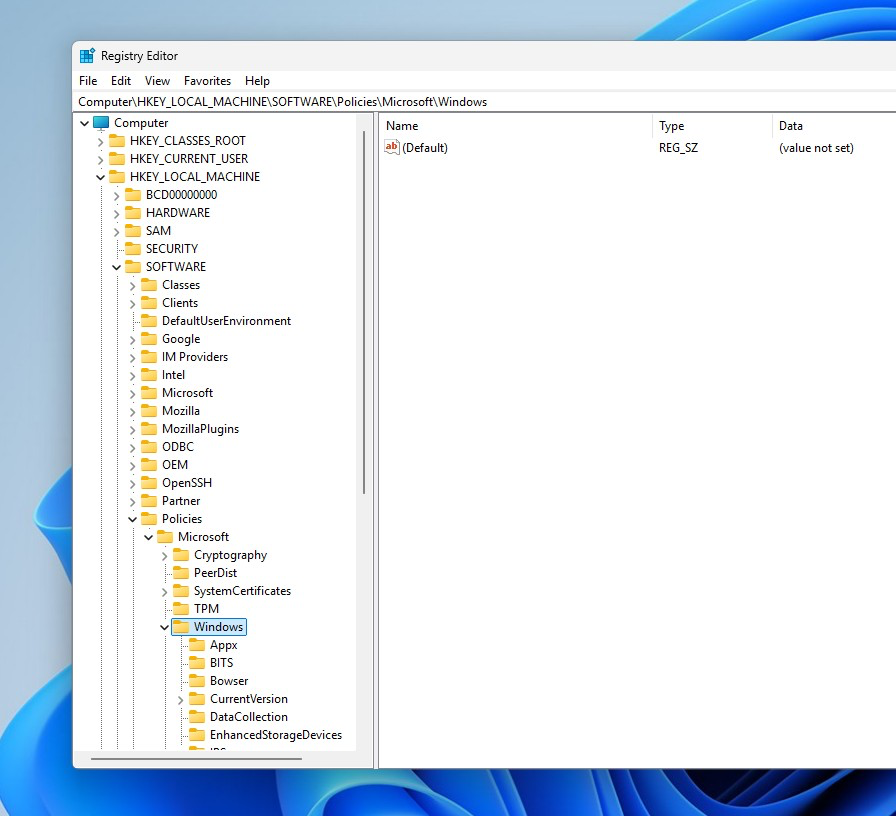
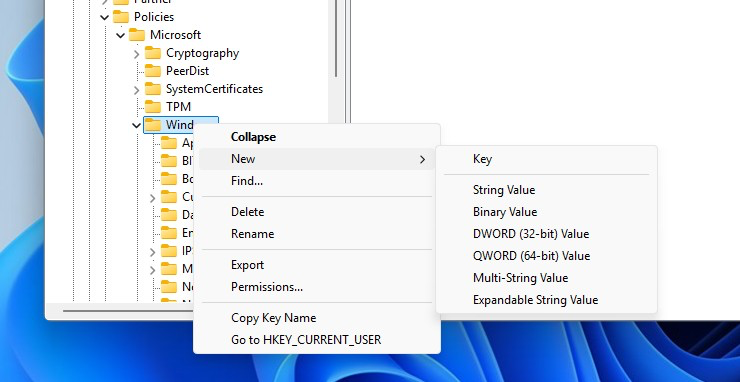
3、在该旅途下找到名为“Explorer”的项,若莫得该项,则右键单击“Windows”项,在菜单中新建一个名为“Explorer”的子项。
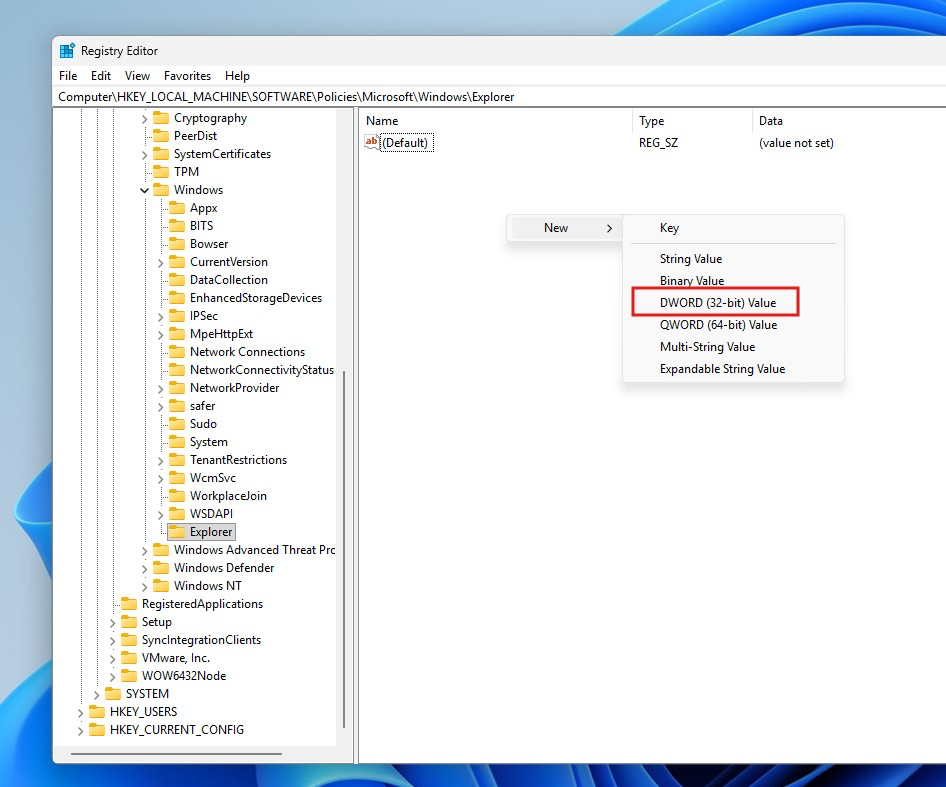
4、掀开“Explorer”项,单击右侧空缺处,新建一个 DWORD(32 位)值。
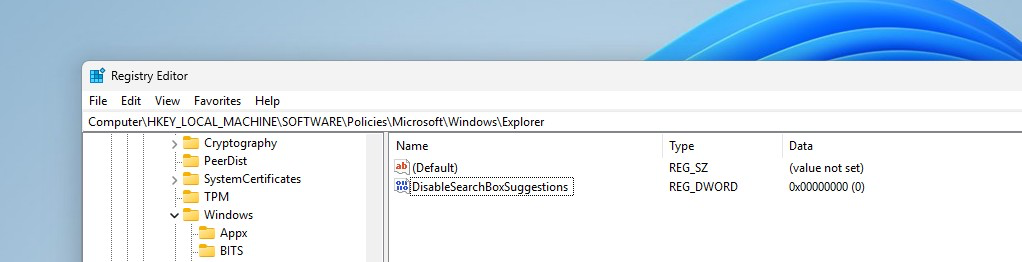
5、将新建的值从头定名为 DisableSearchBoxSuggestions。
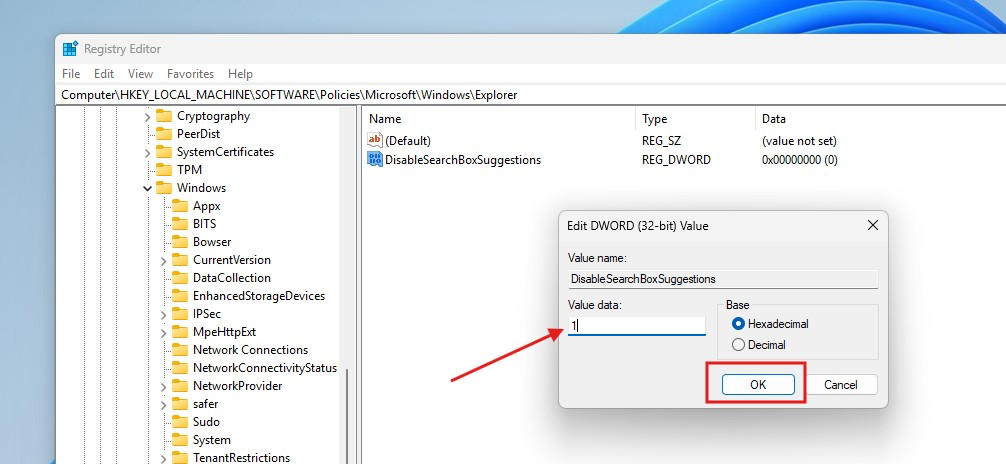
6、双击该值,在弹出的裁剪窗口中将值数据从 0 改为 1,随后按“详情”。
7、重启电脑。
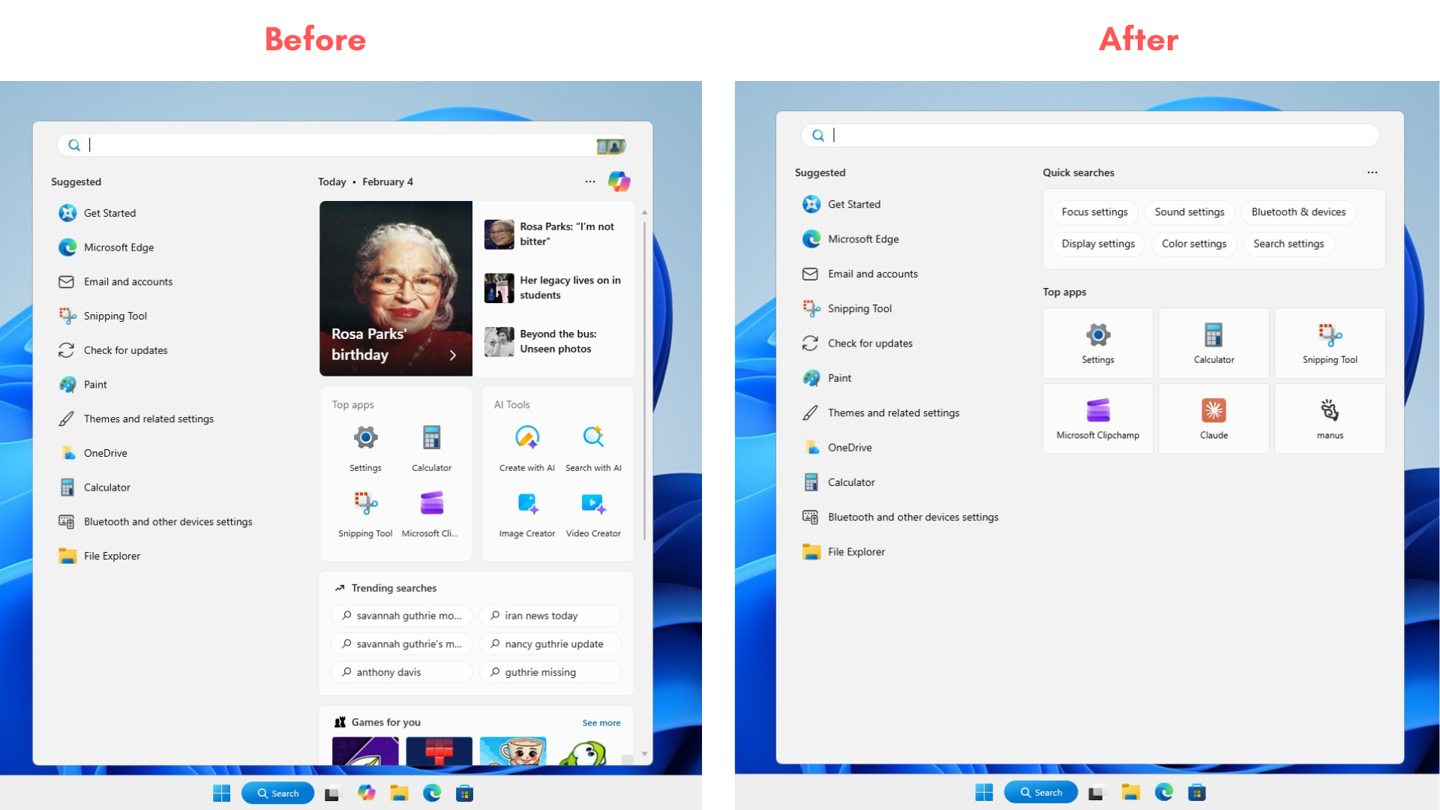
重启电脑后从头掀开 Windows 搜索,不错看到扫数履行内容和 Copilot 按钮都消散了。
三、从右键菜单中移除 AI 操作在 Windows 11 的文献资源料理器中,右键单击图片后的右键菜单中将走漏“AI 操作”选项,该选项包含必应视觉搜索、暧昧配景、擦除对象和移除配景四项功能。淌若不需要这些功能,不错在建树中关闭它们。
要在建树中关闭 AI 操作,联系操作如下:
1、按 Windows + I 掀开建树。
2、从左侧菜单中采取“应用”。
3、单击右侧“操作”选项。
关闭扫数可用选项(如绘图、像片、Teams、Microsoft 365 Copilot 等)的开关。
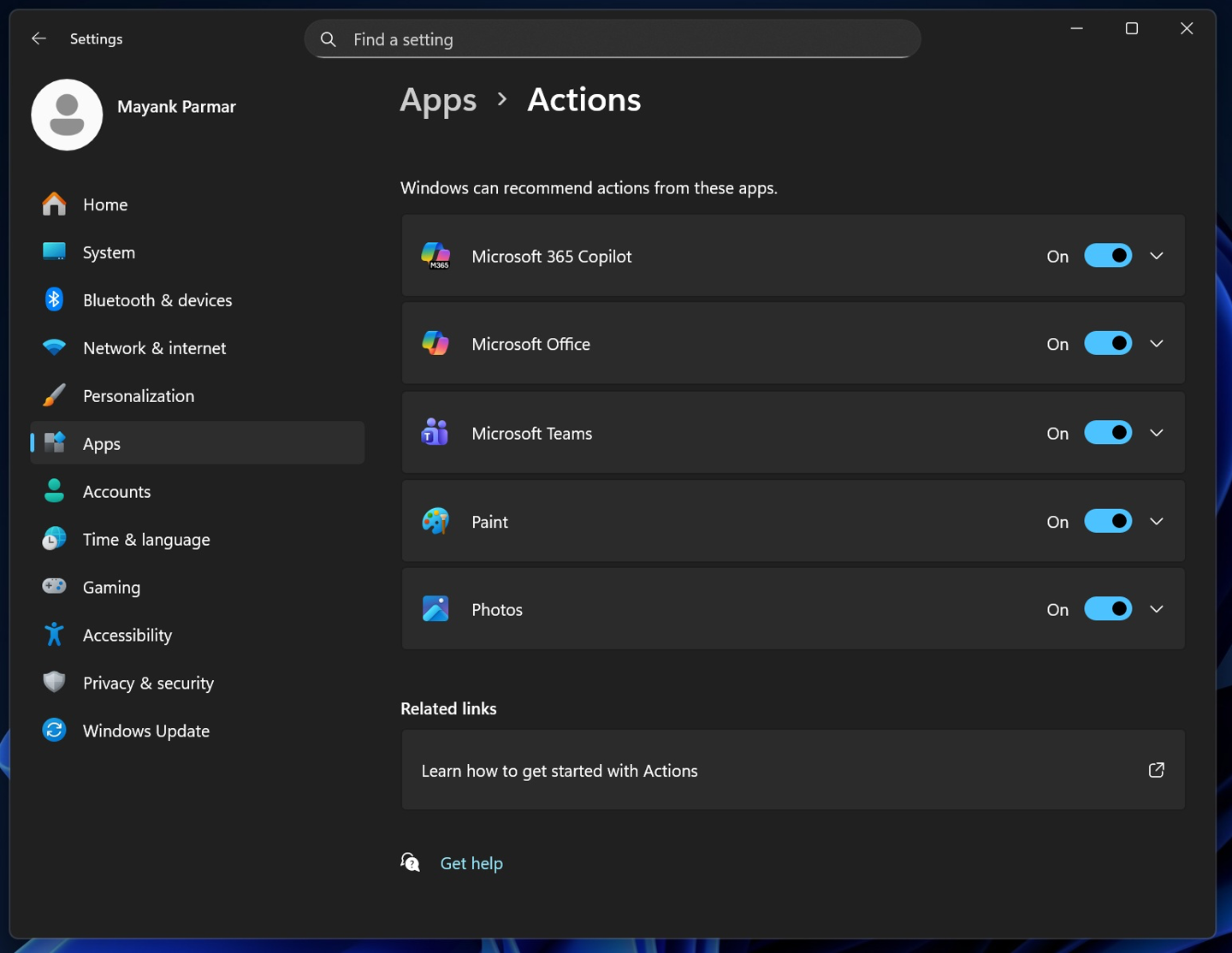
关闭开关将移除 AI 操作中的相应功能,但 AI 操作依然会走漏在右键菜单中。这时将鼠标悬停在该选项上,则会走漏“莫得可用操作”。
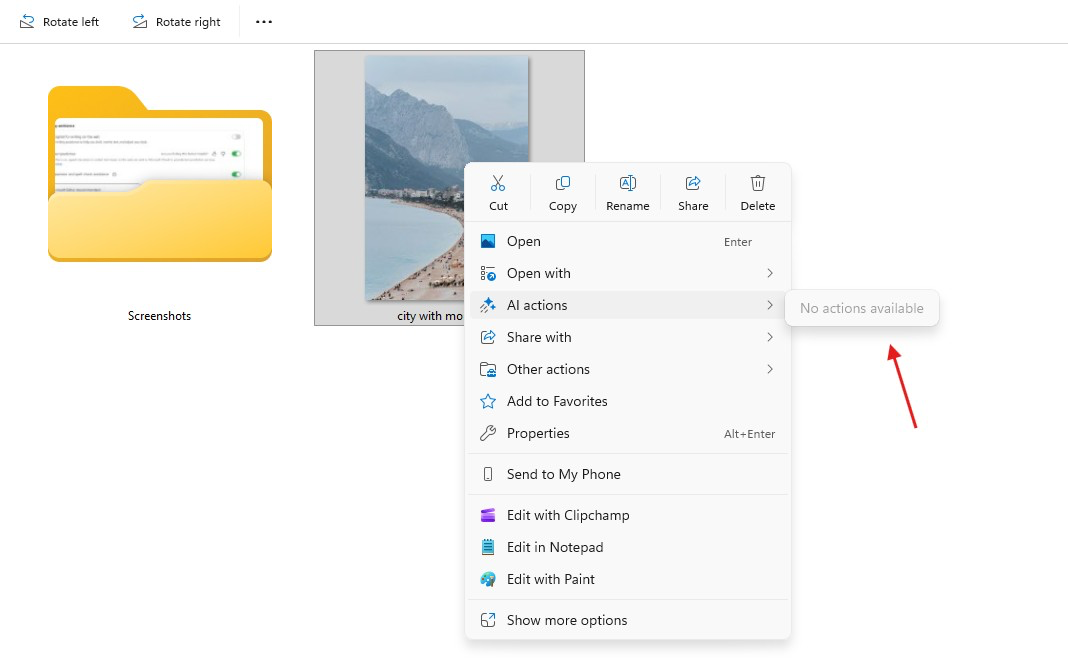
幸运的是,IT之家在 1 月 31 日报说念过,微软还是决定大幅调度 Windows 11 的 AI 政策,该公司还是作念出调动:淌若莫得可用的 AI 操作,那么会荫藏该选项。
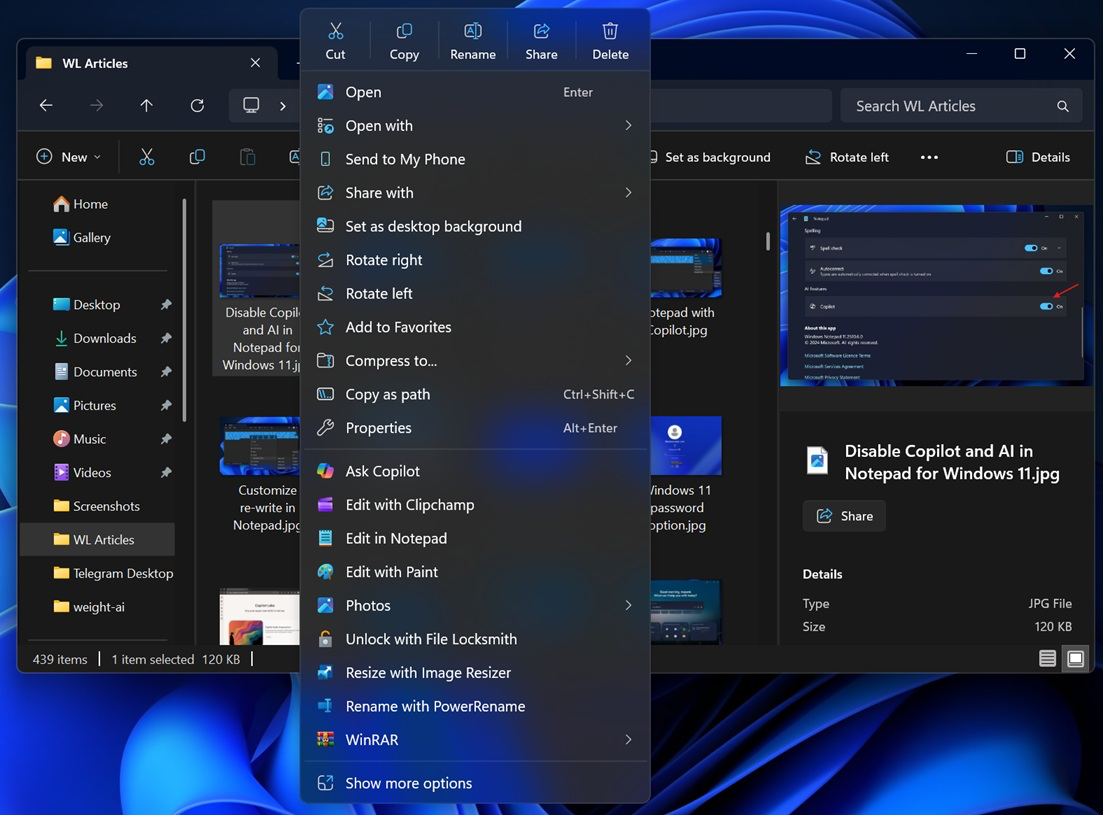
此项调动正在测试,将来将推送给夙昔用户,届时 AI 操作将自动消散。
四、关闭 Edge 浏览器的 Copilot 助理Edge 浏览器就像微软的 AI 实验室,它与 Copilot 伙同的最早,集成的功能也最多。甩掉IT之家发稿,最新的 144 版块 Edge 浏览器在器具栏上有一个“Copilot 聊天”按钮,新标签页的右上角还有一个“Copilot 发现”开关。

除此除外,微软最近还在 Edge 浏览器中加入了 Copilot 模式,包括“Copilot 旅程”和“Copilot 操作”。
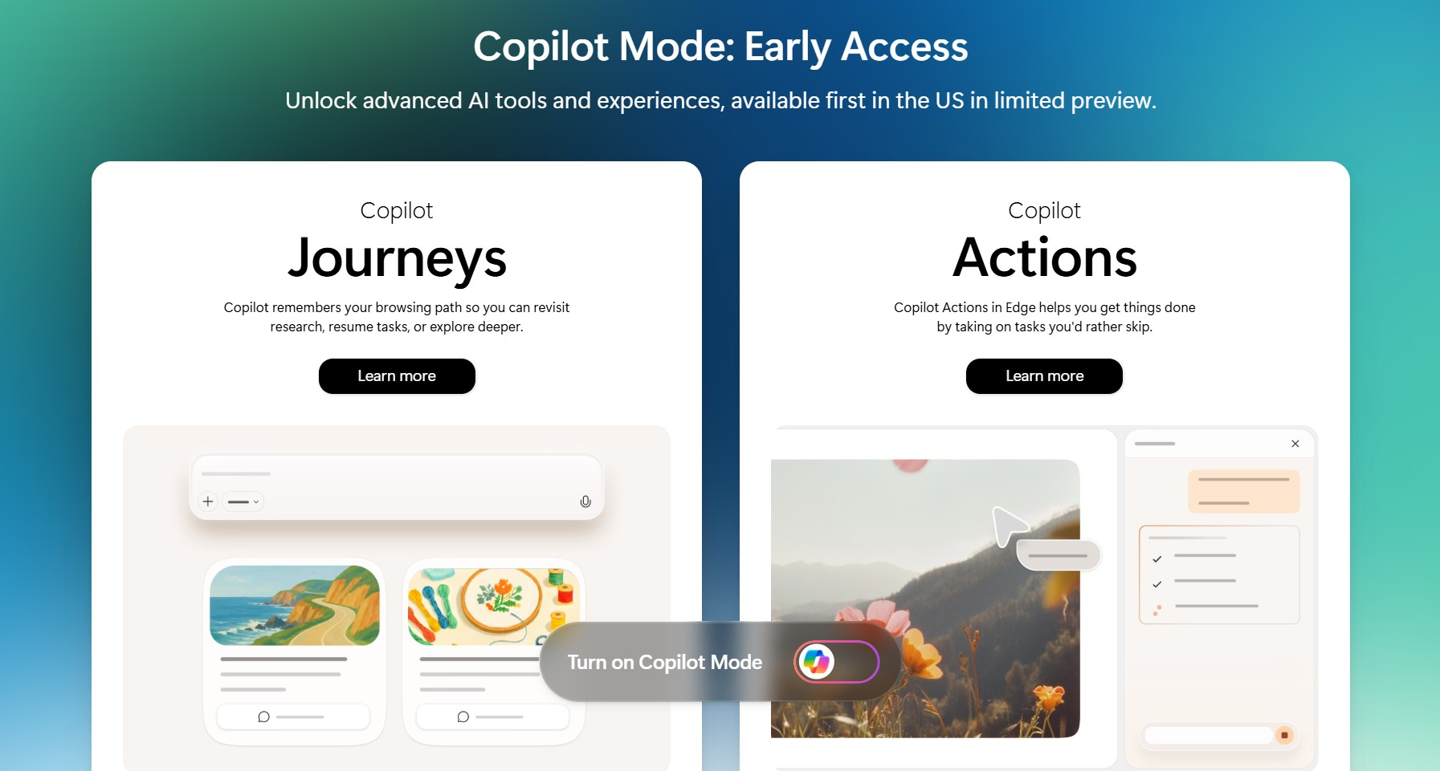
要宽裕移除以上 AI 功能,请撤职以下门径:
1、掀开 Edge 浏览器,按器具栏上的三个点,点击“建树”。
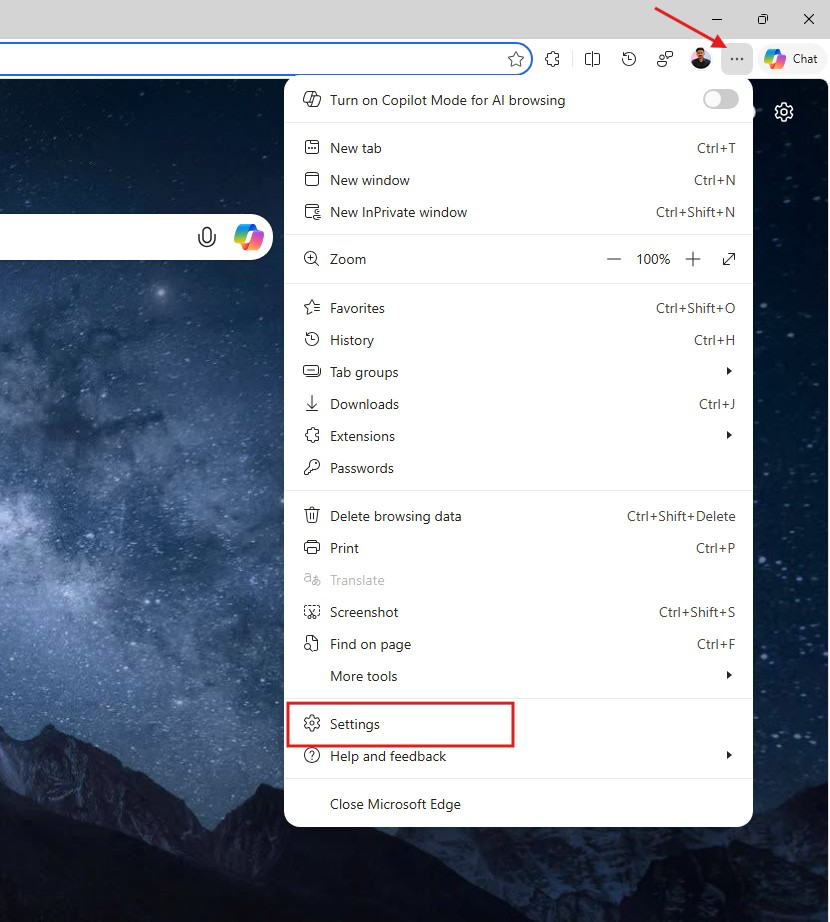
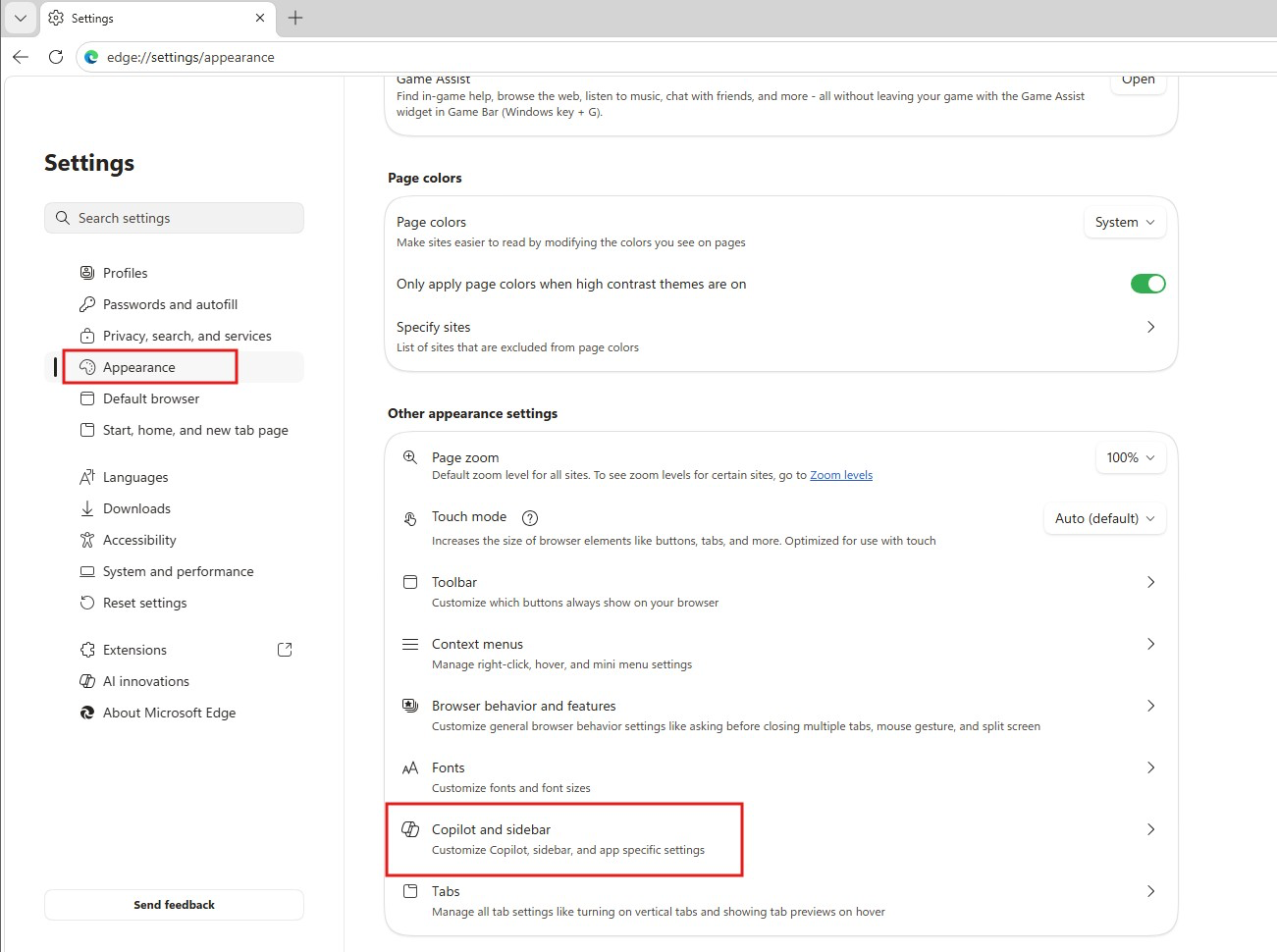
2、在左侧菜单中采取“外不雅”,向下搬动页面,采取“Copilot 侧边栏”。
3、采取关闭侧边栏,然后点击下方的“Copilot”。
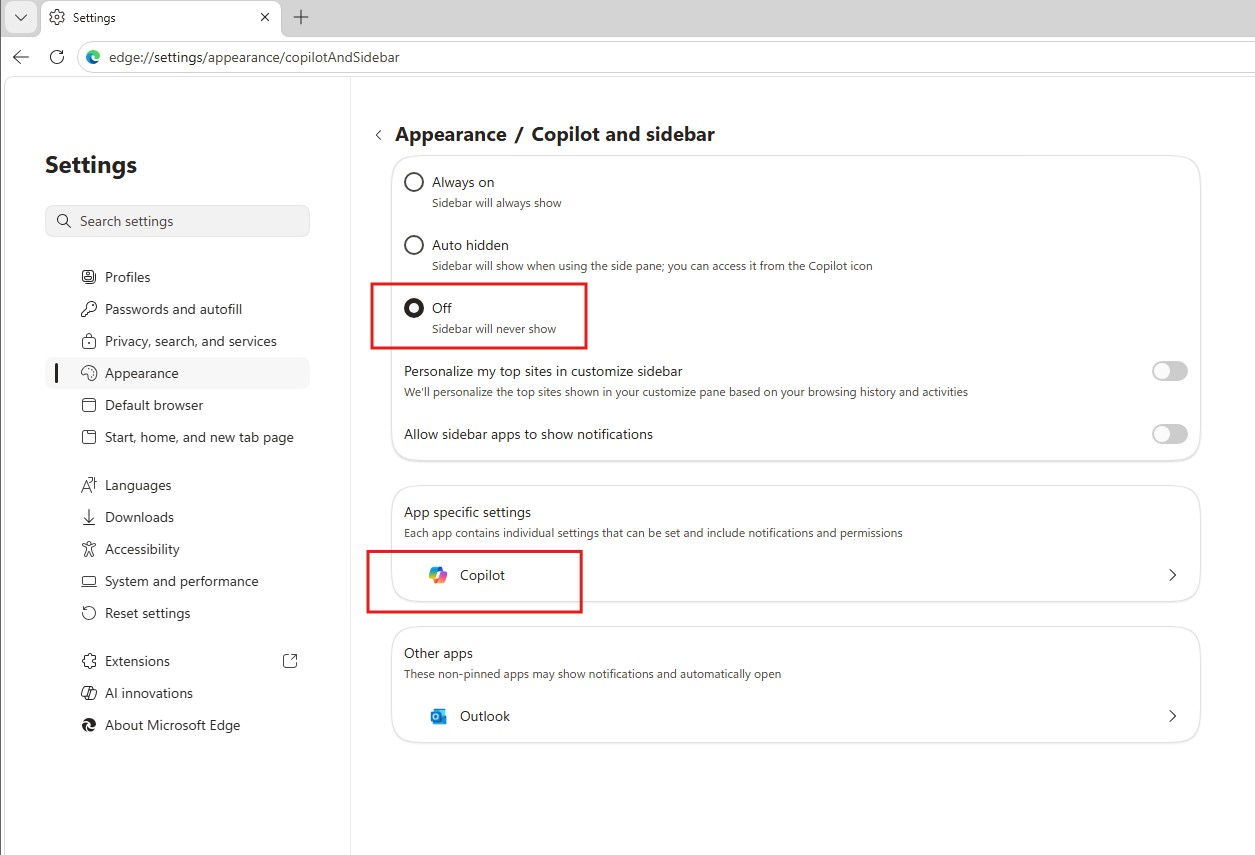
4、关闭页面中的一皆开关,不错移除“Copilot 聊天”按钮(该页面可能遍地区和 Edge 浏览器版块变化)。
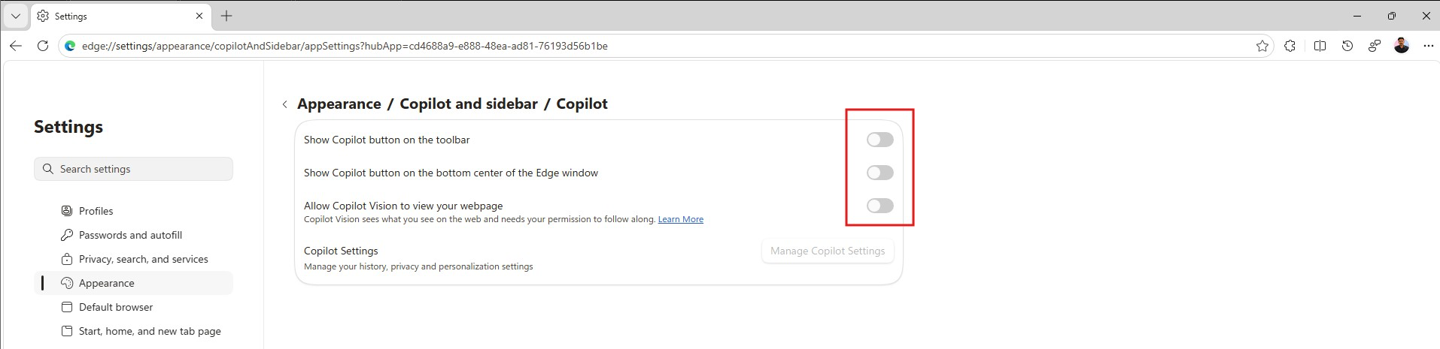
5、回到左侧菜单,采取“谈话”。
6、向下搬动页面,关闭“在网站上使用 Copilot 写稿”开关。
7、回到左侧菜单,采取“AI 革命功能”。
8、关闭右侧页面的一皆开关以禁用 Copilot 模式。
完成以上门径不错禁用 Edge 浏览器的一皆 AI 功能,还包括采取翰墨后,右键菜单中的“谈论 Copilot”选项。
五、关闭记事本的 AI 功能能够的 Windows 记事本正在变得复杂,除了加入 AI 器具除外,它还会条款登录微软账号,就该应用的实质用途来说,这些新功能基本没用。
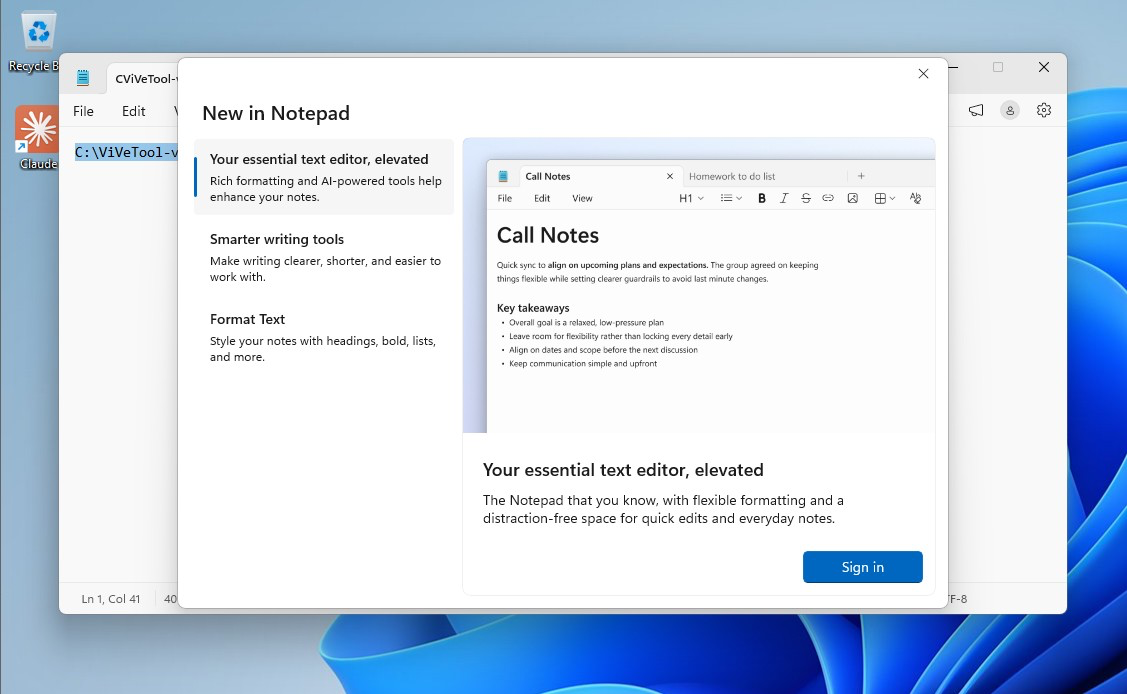
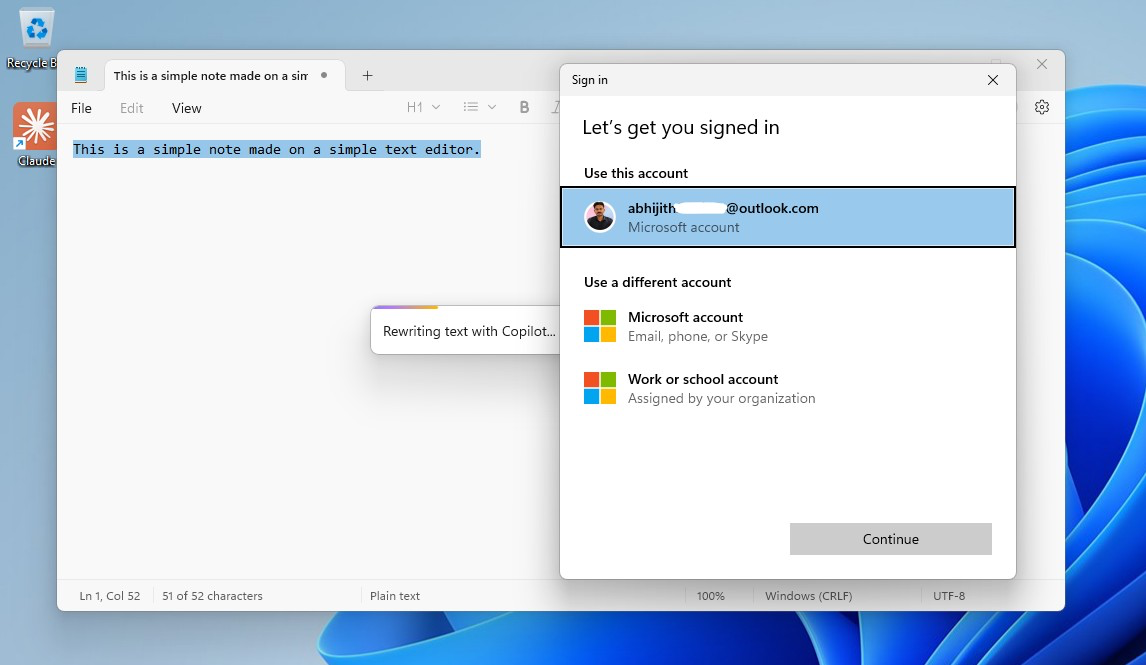
好在关闭记事本的 Copilot 功能尽头能够,只需撤职以下门径:
1、掀开记事本。
2、点击右上角的建树图标。
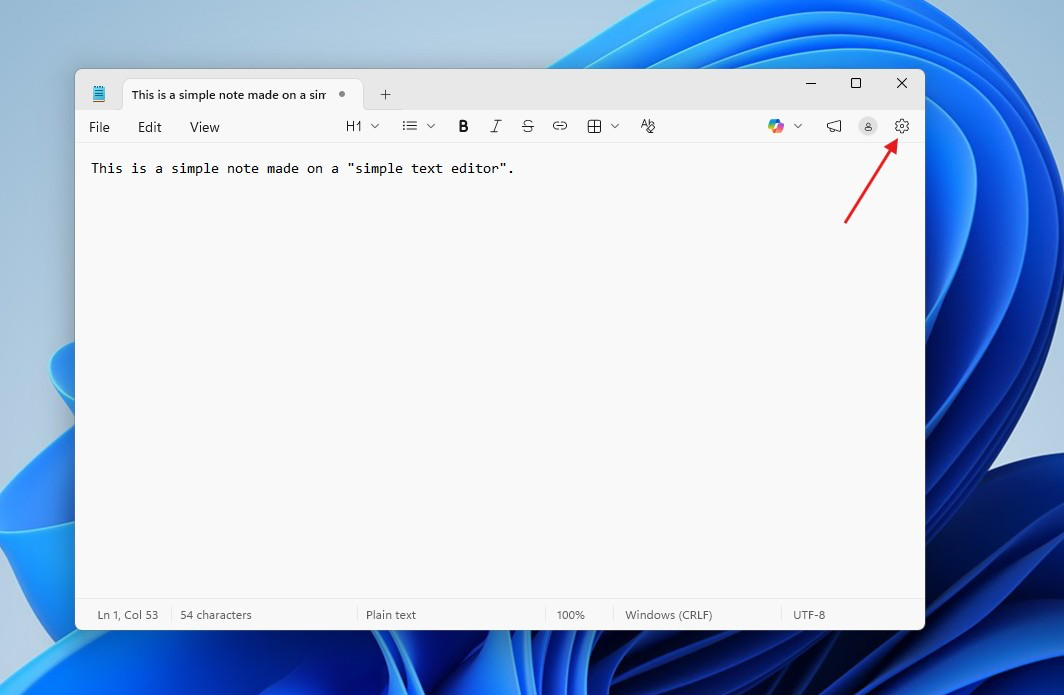
3、找到“AI 功能选项”,关闭“Copilot”开关即可。
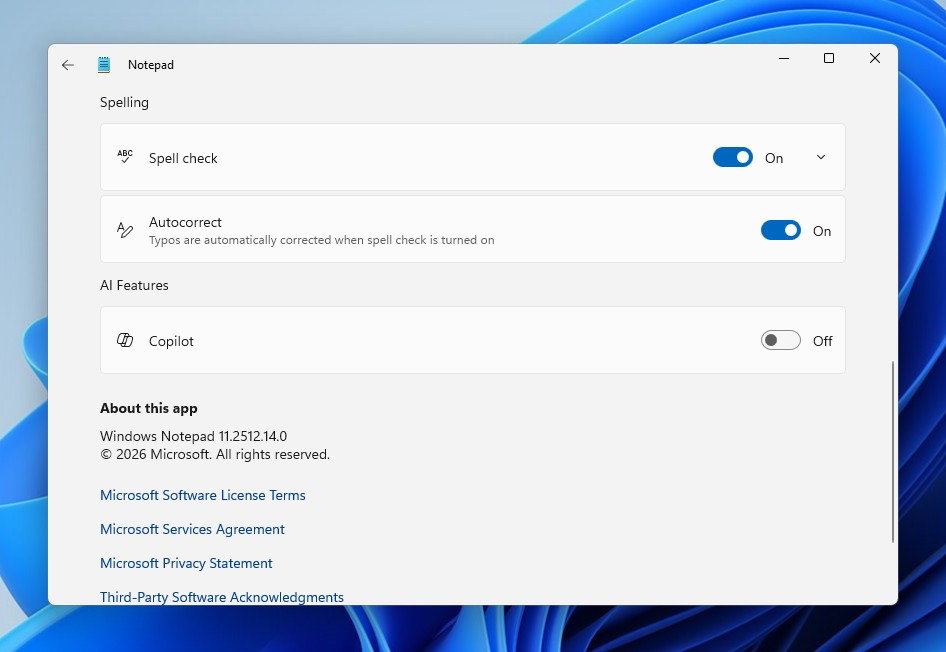
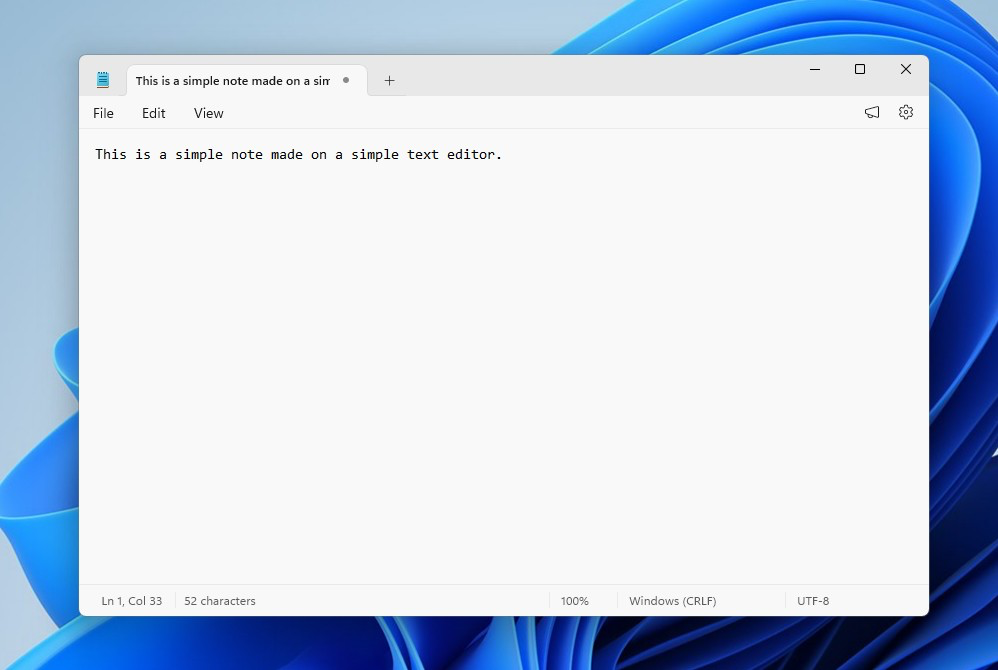
4、关闭 Copilot 功能后,微软账户弹窗将一并消散。淌若同期关闭“局势建树”和“拼写查验”开关,记事本将收复到最能够的口头。
Windows 11 的最新像片应用中加入了 Copilot 和 AI 修图功能,况且莫得官方关闭选项,淌若不需要新版像片应用的附加功能,不错将其替换为像片(旧版)应用,联系操作要领如下:
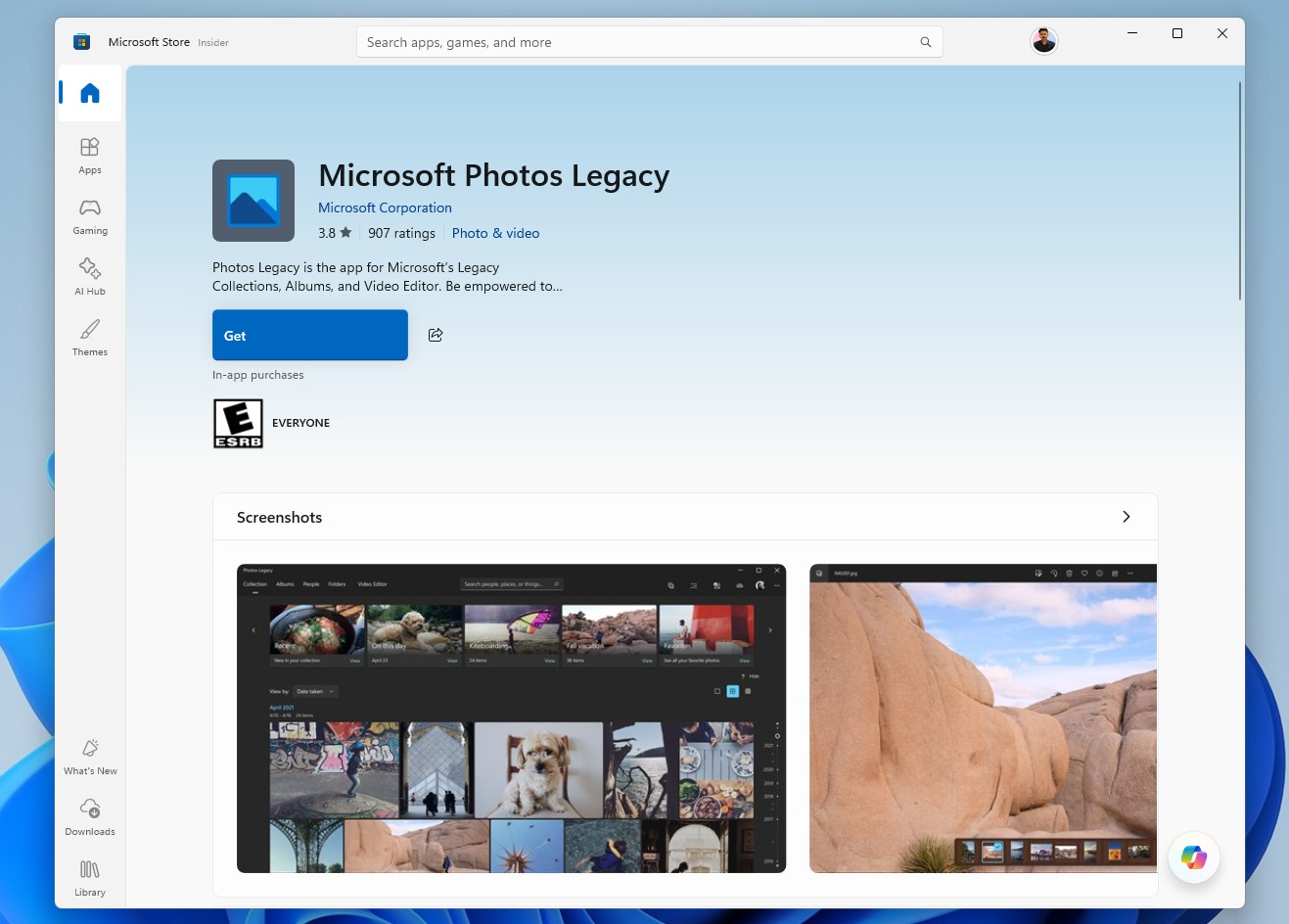
6.1、安设像片(旧版)应用1、掀开像片应用。
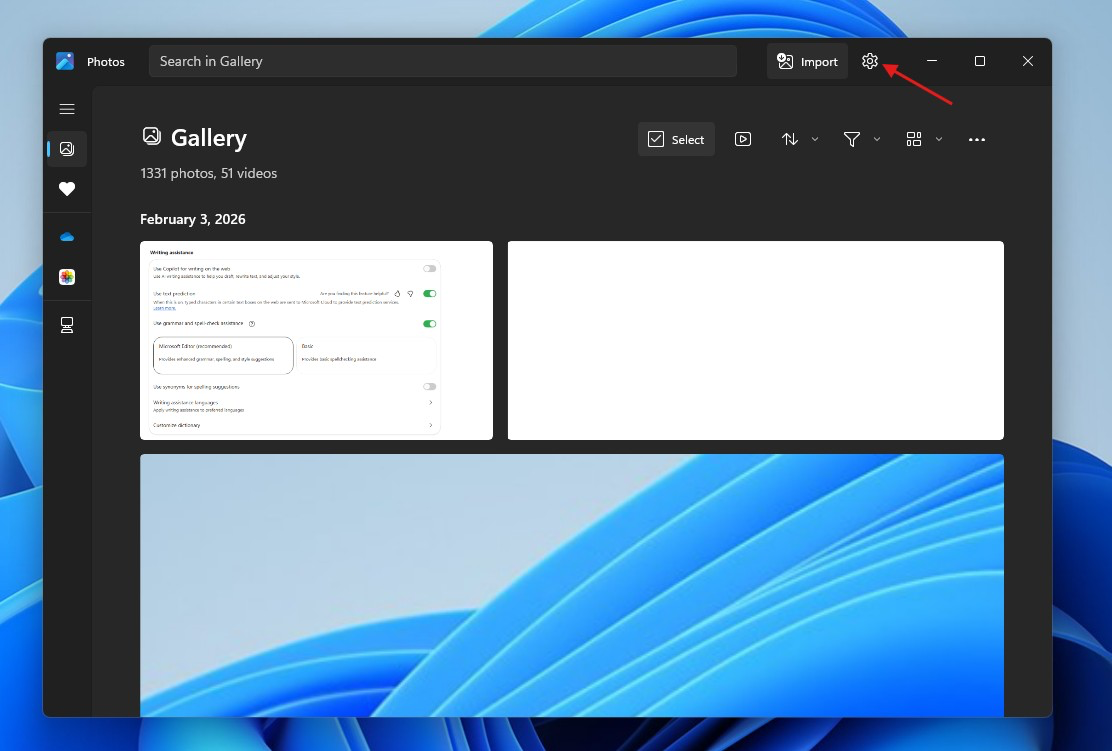
2、点击右上角的建树图标。
3、向下搬动页面,点击“取得像片(旧版)”按钮。
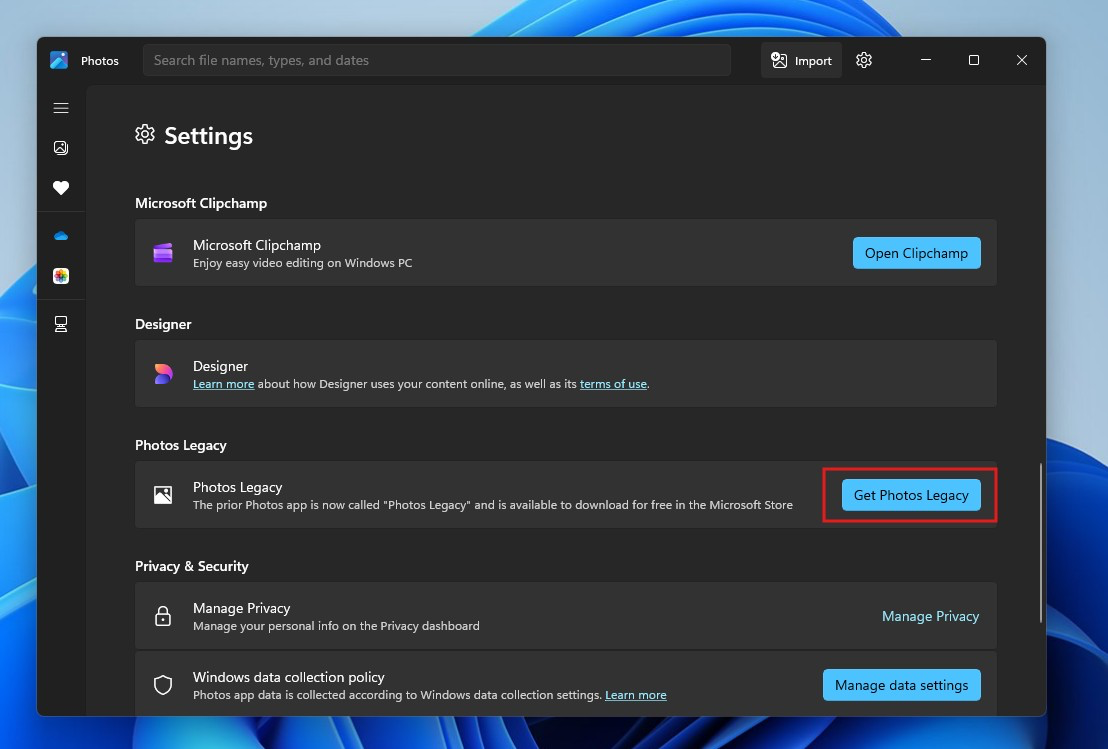
4、恭候 Microsoft Store 将其安设完成。
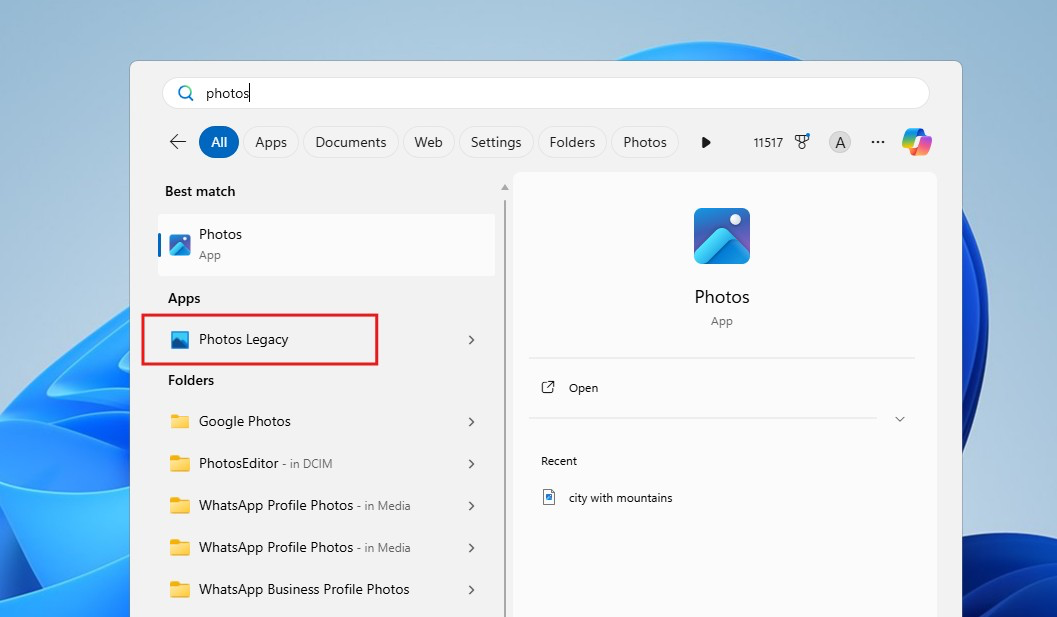
5、安设完成后,运行菜单中将新增“像片(旧版)”应用。
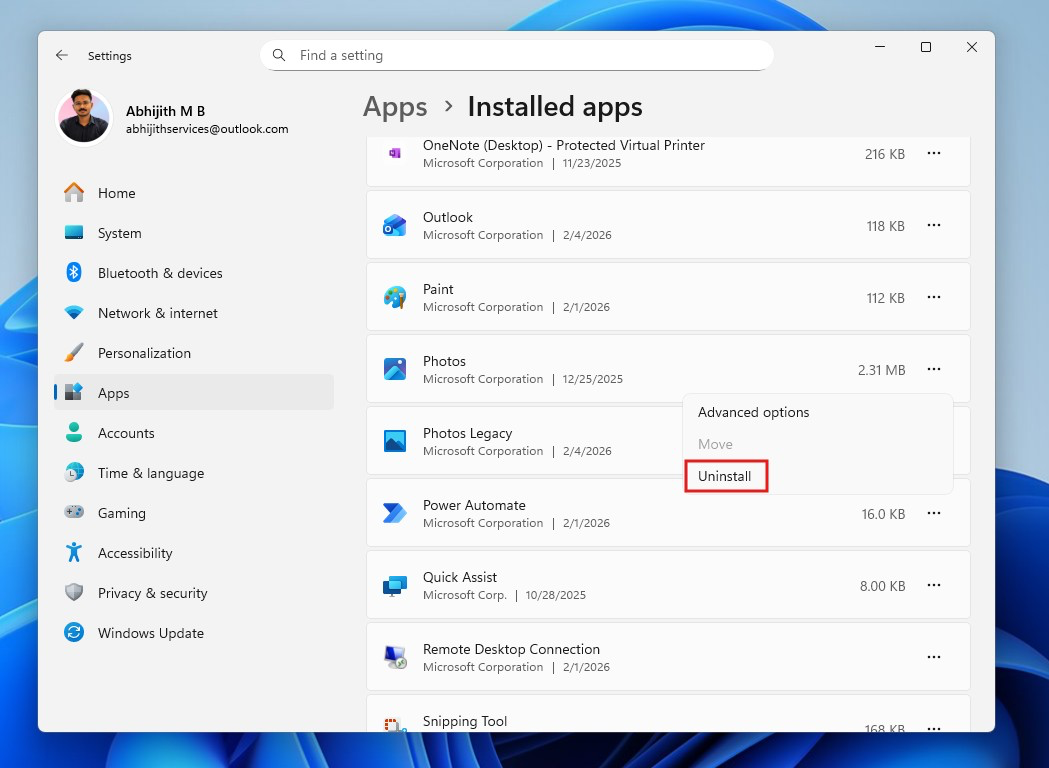
1、按 Windows + I 掀开建树。
2、从左侧菜单中采取应用圭表。
3、单击已安设的应用圭表。
4、在右侧列表中找到“像片”应用。
5、单击操纵的三个点并采取卸载(刺眼差别版块)。
1、完成卸载后,回到应用圭表页面。
2、在页面中采取“默许应用”。
3、向下搬动页面,米兰掀开“像片(旧版)”选项。
4、点击页面中走漏的图像文献膨大名,建树为默许使用像片(旧版)掀开。
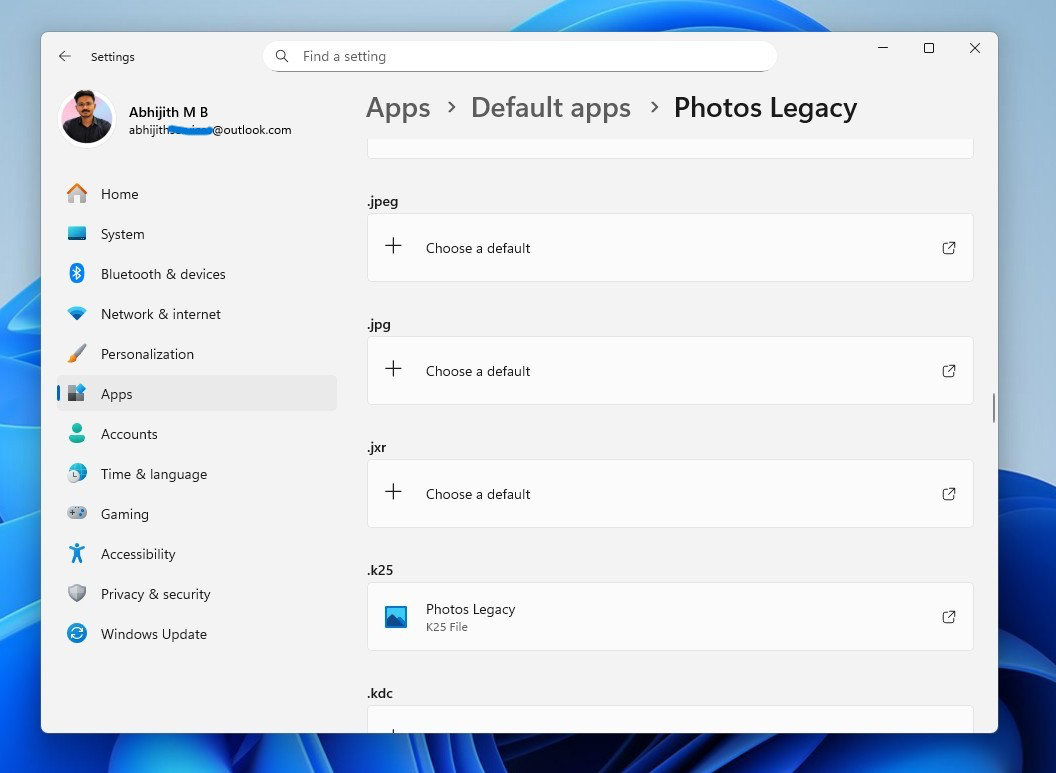
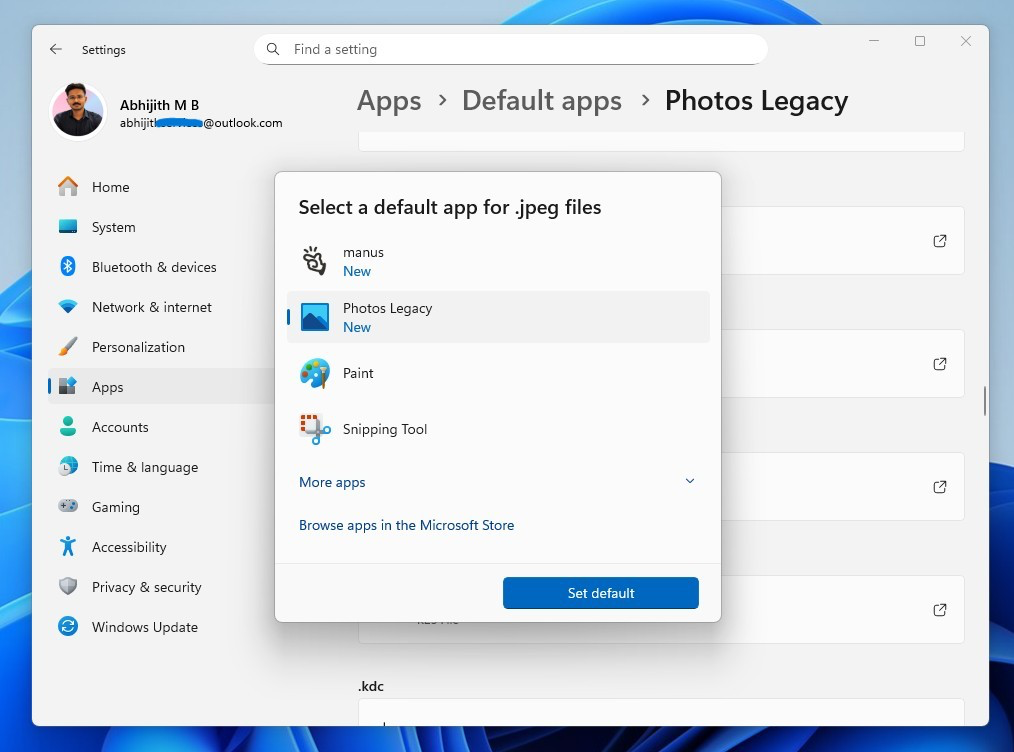
5、建树完成后,像片(旧版)应用将成为新的默许图像稽查器。
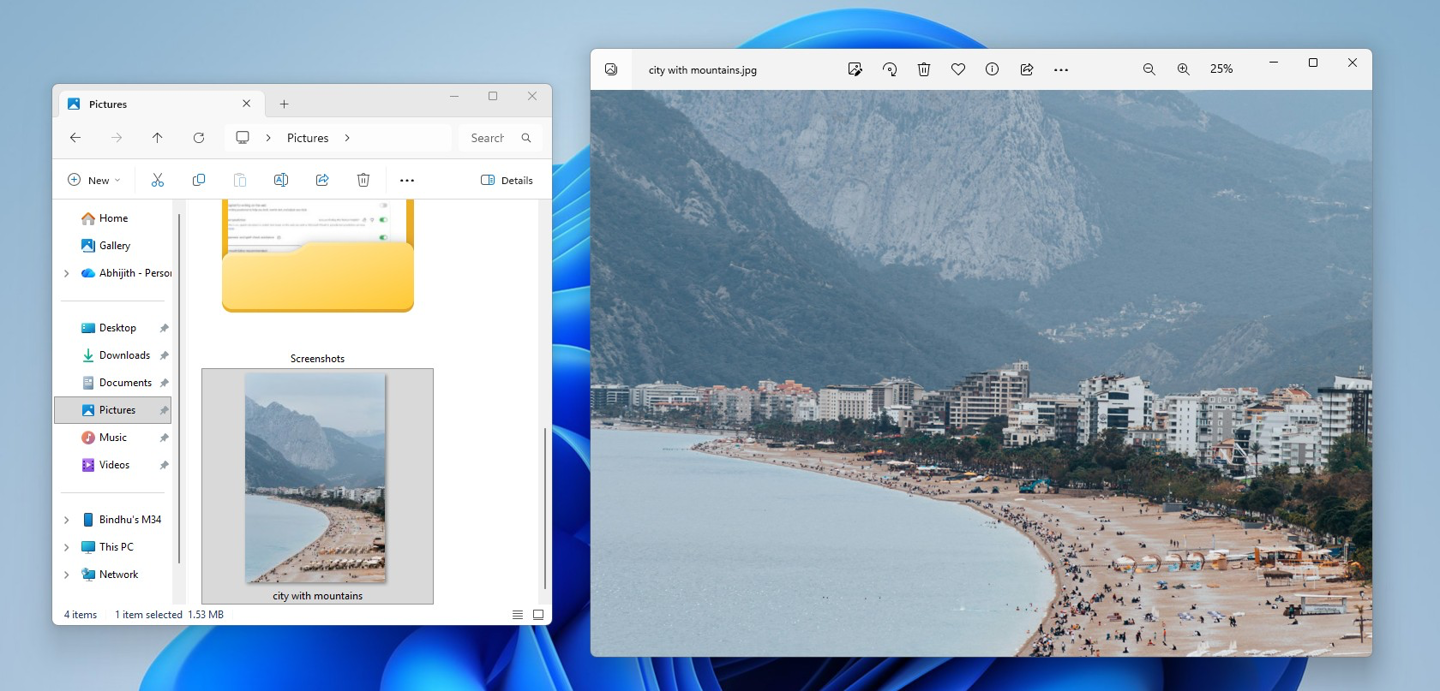
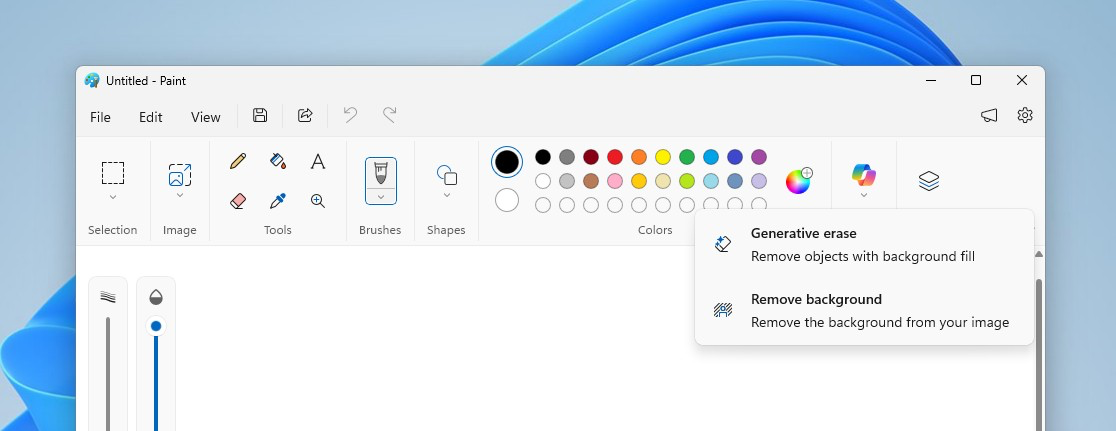
Windows 11 的绘图应用近期新增了一个 Copilot 图标,内置 AI 裁剪、AI 生图、AI 擦除和移除配景功能,但与记事本不同,微软莫得为此提供官方关闭选项。
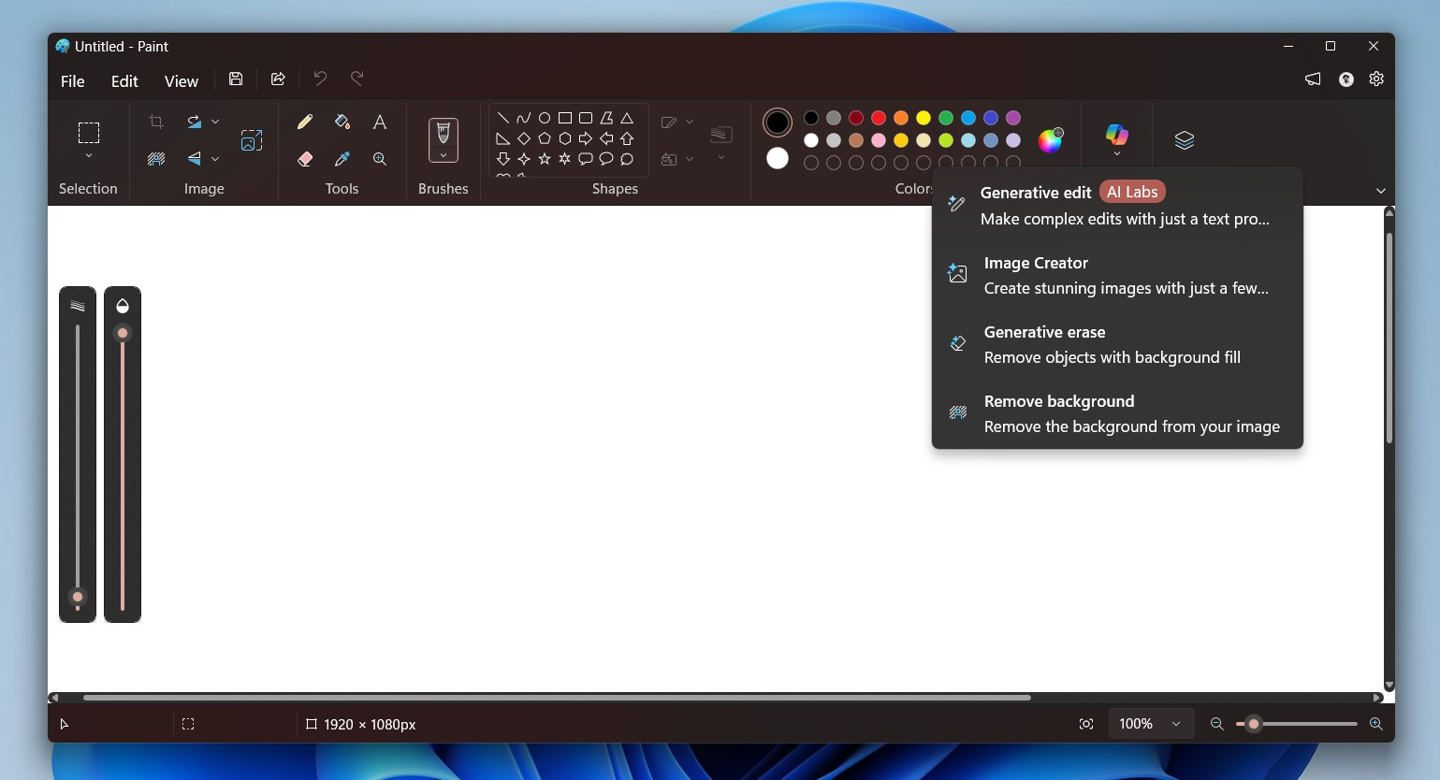
当今有两种要领不错移除其中的 AI 生图功能:注册表裁剪器和组策略裁剪器。
7.1、使用注册表裁剪器的要领1、以料理员身份运行注册表裁剪器。
2、定位至以下旅途。
HKEY_LOCAL_MACHINESOFTWAREMicrosoftWindowsCurrentVersionPoliciesPaint3、在该旅途下找到名为“Paint”的项,若莫得该项,则右键单击“Policies”项,在菜单中新建一个名为“Paint”的子项。
4、掀开“Paint”项,单击右侧空缺处,新建一个 DWORD(32 位)值。
5、将新建的值从头定名为 DisableImageCreator。
6、双击该值,在弹出的裁剪窗口中将值数据从 0 改为 1,随后按“详情”。
7、重叠 4-6 操作,将另外两个值定名为“DisableGenerativeFill”和“DisableCocreator”,值数据相似为 1。
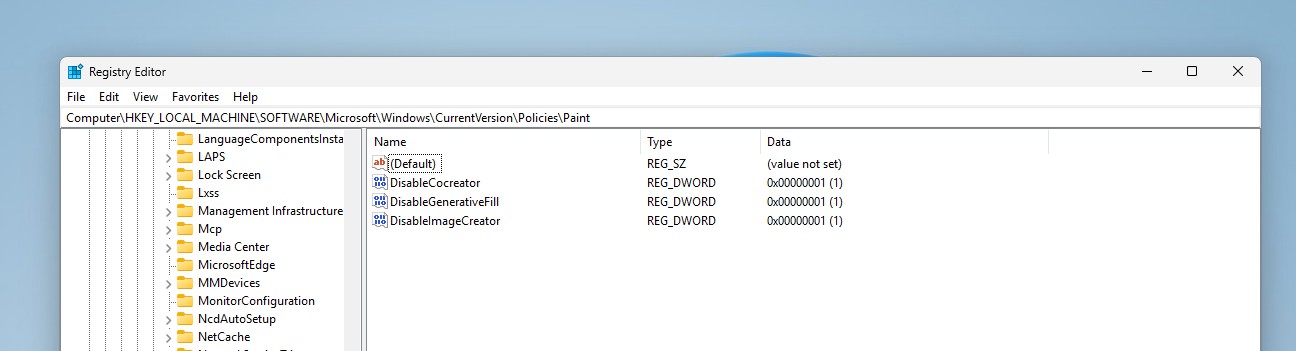
8、重启电脑,掀开绘图应用,AI 生图功能已被移除。
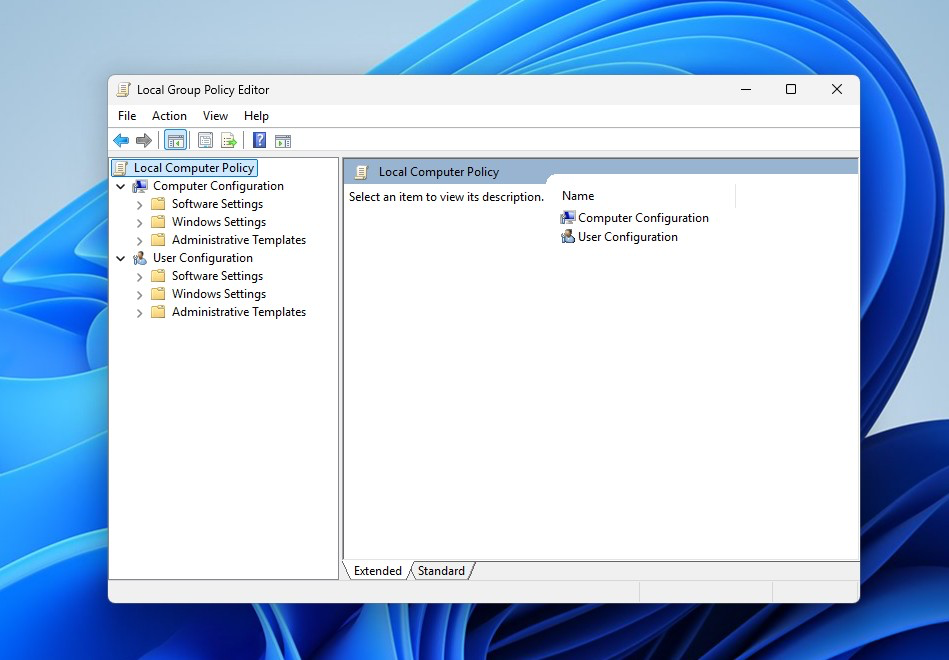
1、以料理员身份运行组策略裁剪器。
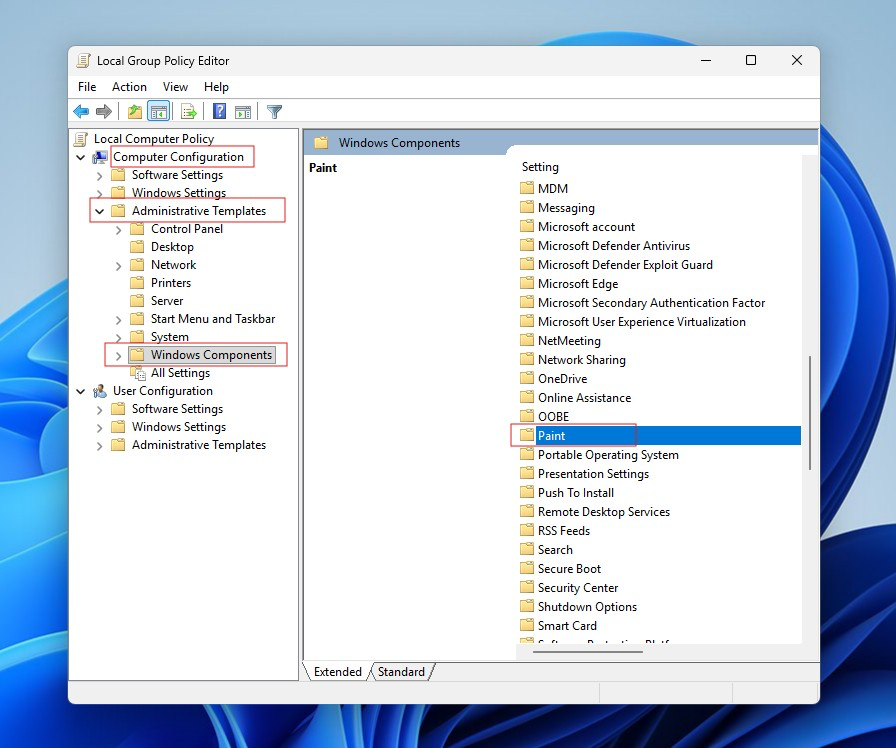
2、在左侧列表中前去“规画机配置 - 料理模板 - Windows 组件”。
3、向下搬动右侧页面,找到并双击“绘图”。
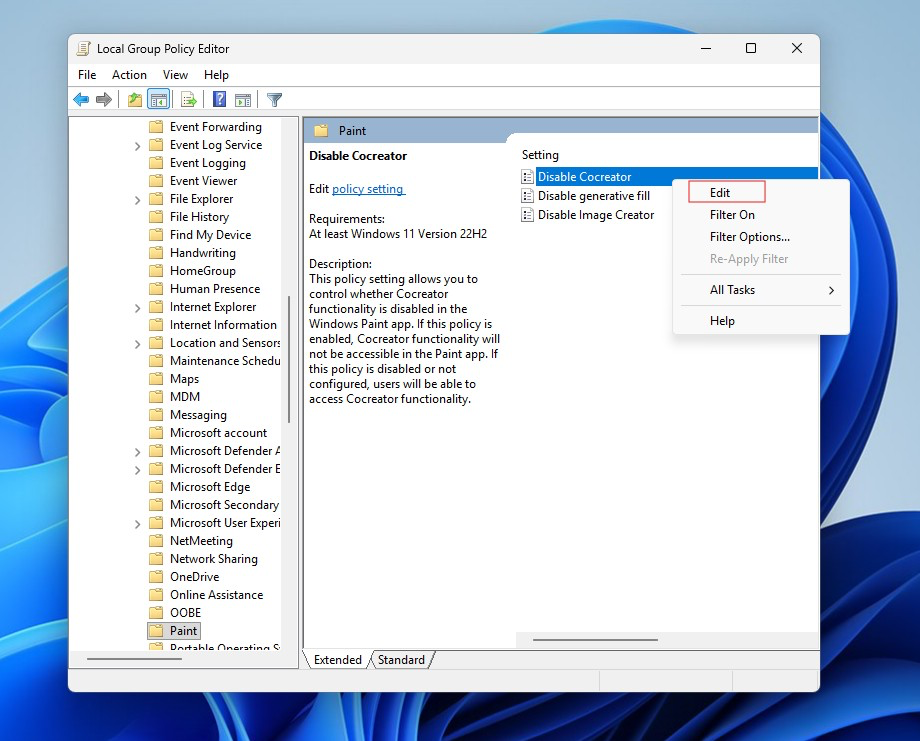
4、在右侧建树选项卡下,右键单击“Disable Cocreator”并采取“裁剪”。
5、在弹出窗口中采取“启用”,然后按次点击“应用”和“详情”。
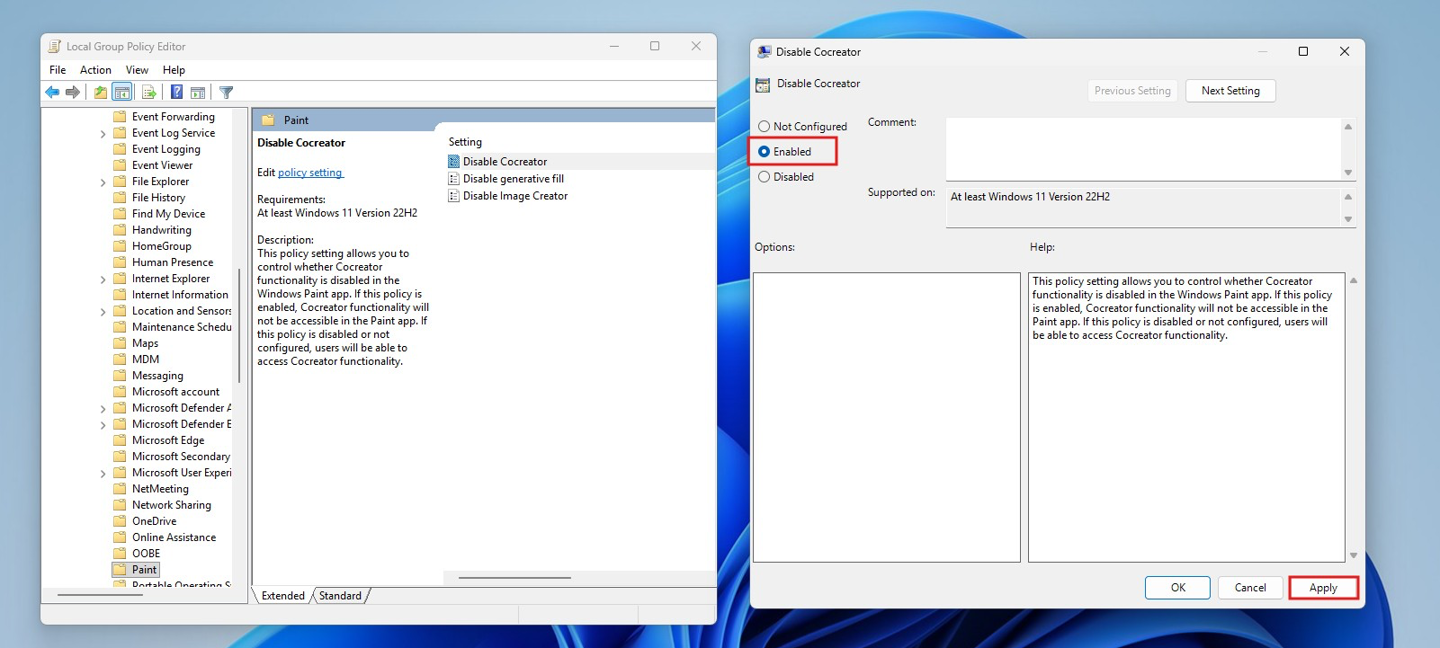
6、对吞并位置的“Disable generative fill”和“Disable Image Creator”履行换取操作。
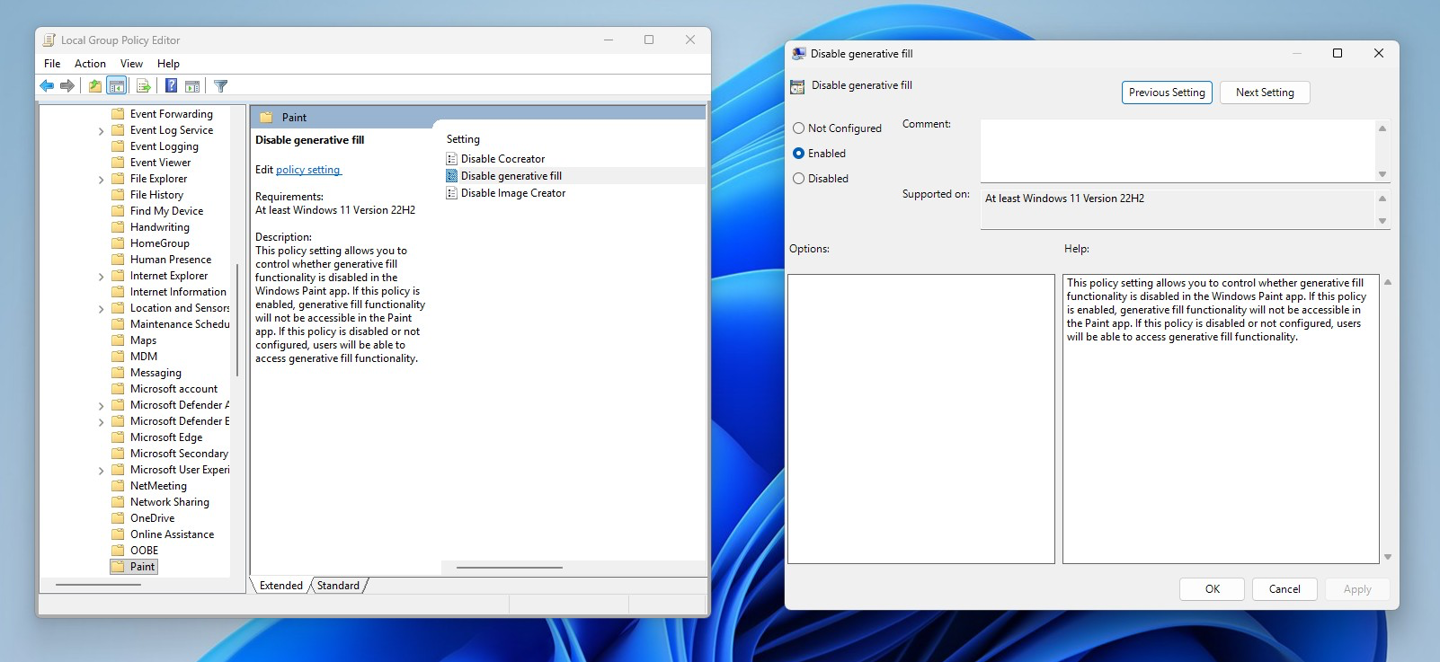
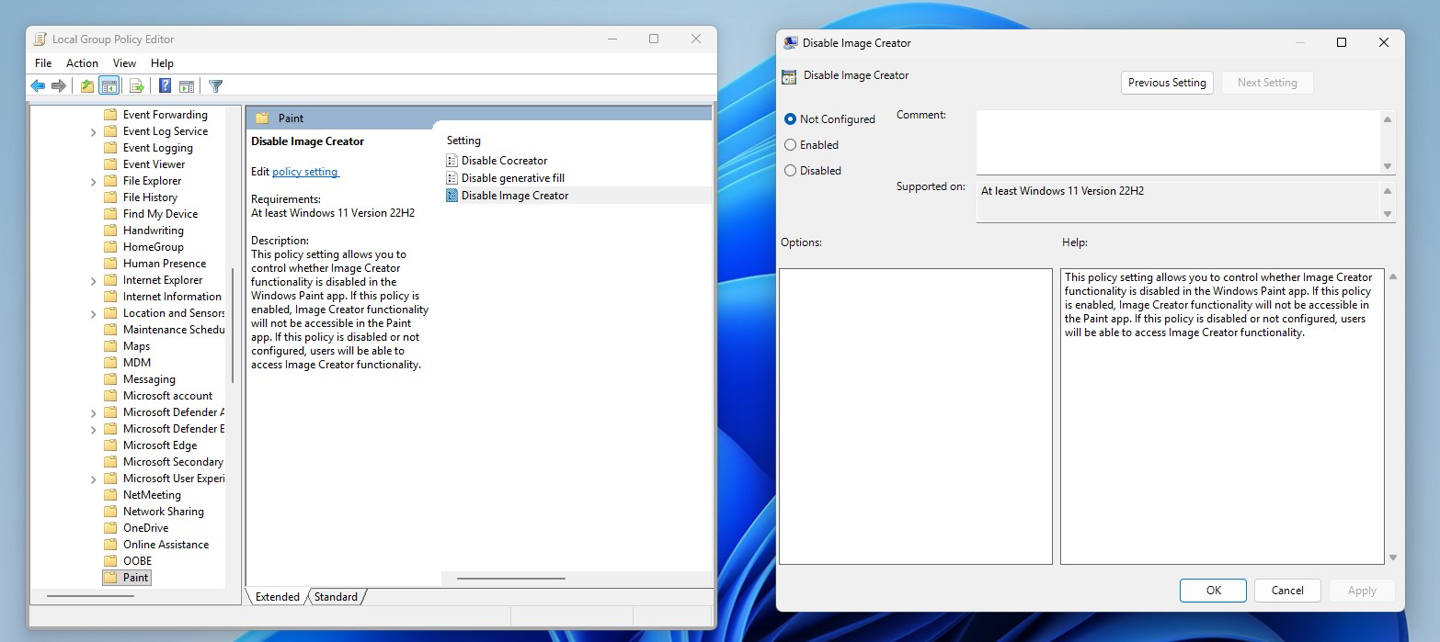
7、重启电脑。
IT之家注:上述两种方式当今还无法移除“AI 擦除”和“移除配景”。淌若果然不可爱新版绘图,不错尝试安设 Windows 10 的经典版绘图,并将其建树为默许的绘图应用。
7.3、使用经典版绘图要将经典版绘图建树为默许绘图应用,请按以下门径操作:
1、按 Windows + I 掀开建树。
2、从左侧菜单中采取“应用”,点击右侧“高等应用建树”。
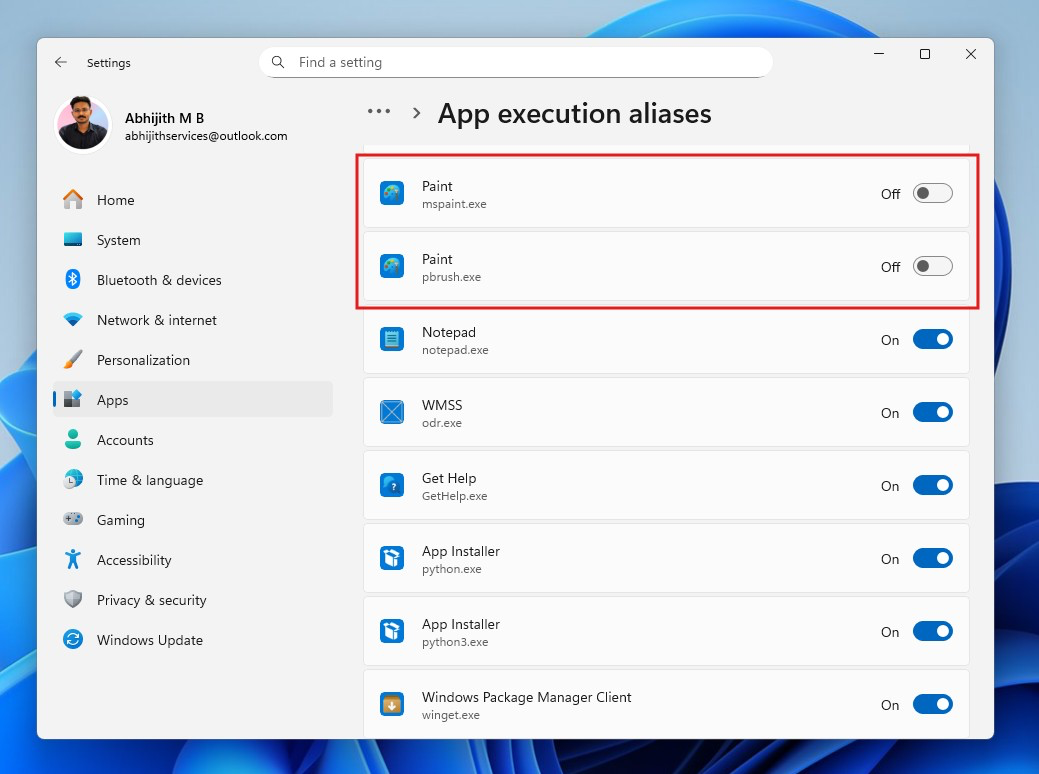
3、点击“应用履行笔名”,向下搬动页面并找到“绘图”。
4、关闭“绘图”右侧的开关。这不错退守 Windows 遏止“绘图”敕令,让经典版绘图正常启动。
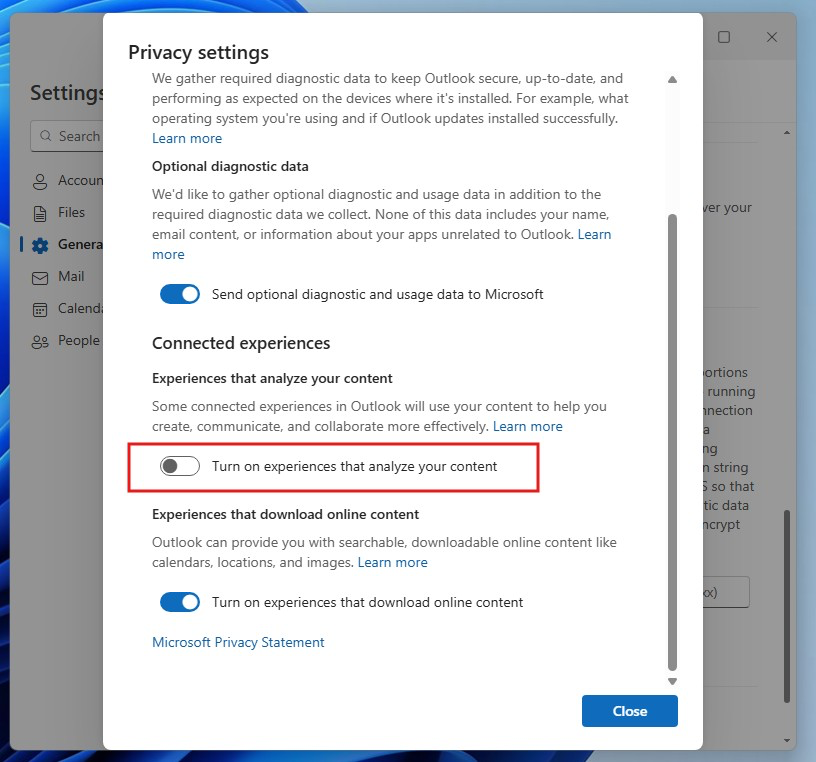
夙昔 Outlook 应用莫得侵入式的 AI 功能,但它会在后台愚弄 AI 分析邮件内容。要关闭这项功能,需要在 Outlook 建树中找到“惯例 - 秘密和数据 - 秘密建树”,将“启用分析您内容的功能”关闭。
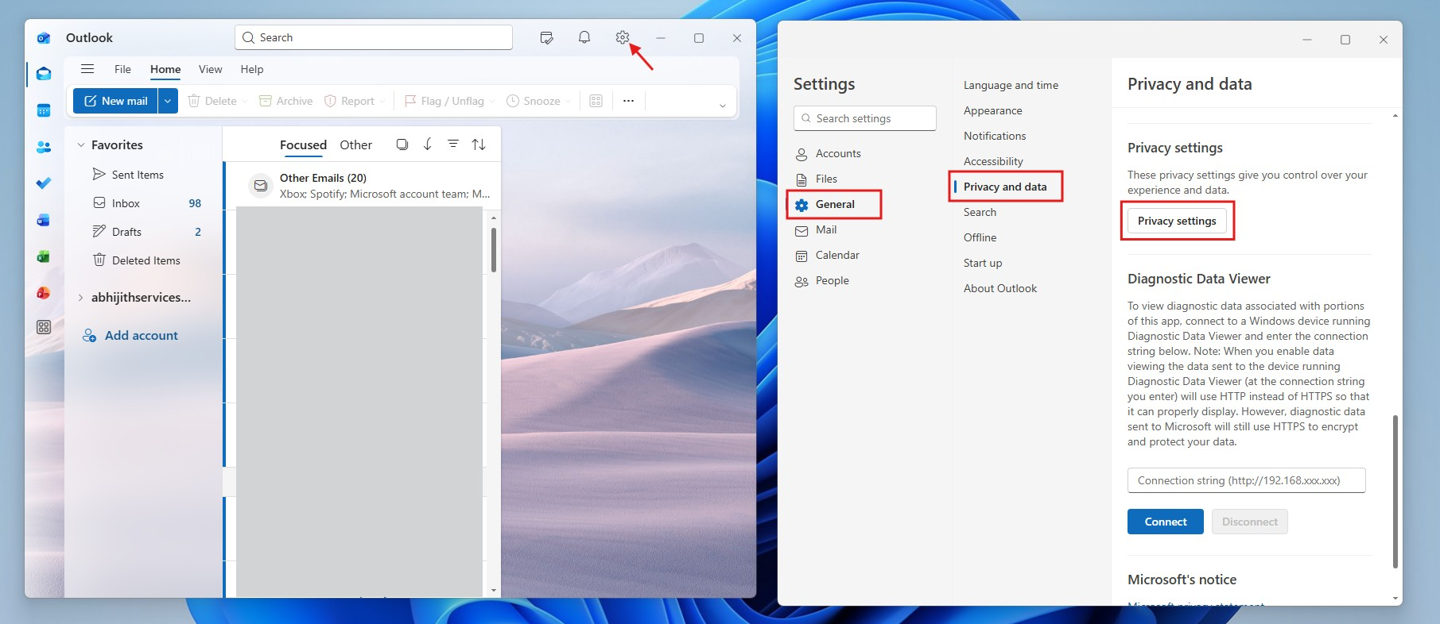
为了更好的保护秘密,IT之家提出同期关闭“向 Microsoft 发送可选的会诊和使用数据”以及“启用下载在线内容的功能”的开关。
关于订阅了 Microsoft 365 的 Outlook 用户,其应用集成了基于 AI 的聊天和写稿功能,进口位于应用右上角的“Copilot”图标中。
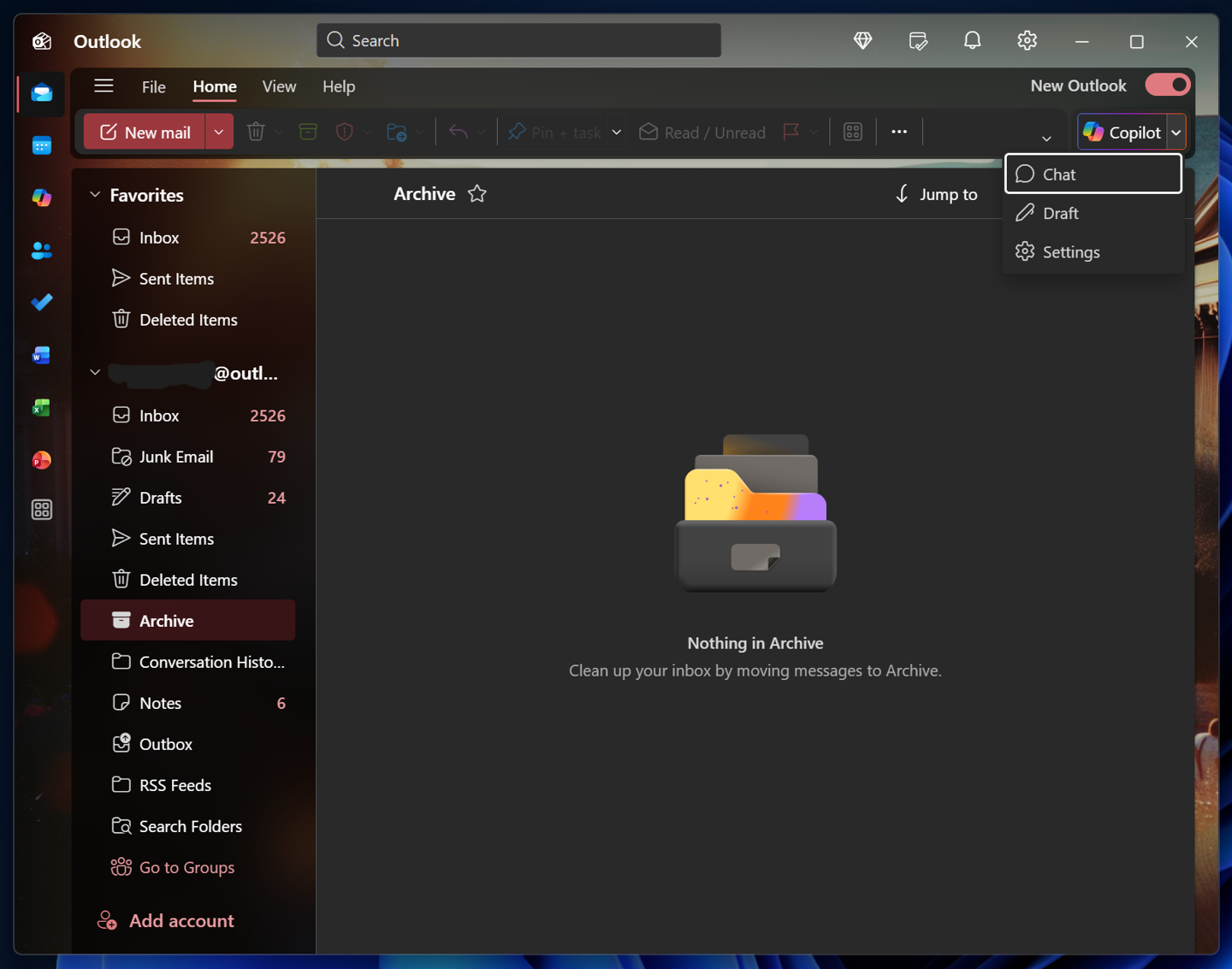
要关闭 Outlook 应用的 AI 功能,需要参加 Outlook 建树,找到列表底部的“Copilot”选项,将“启用 Copilot”建树为关闭。
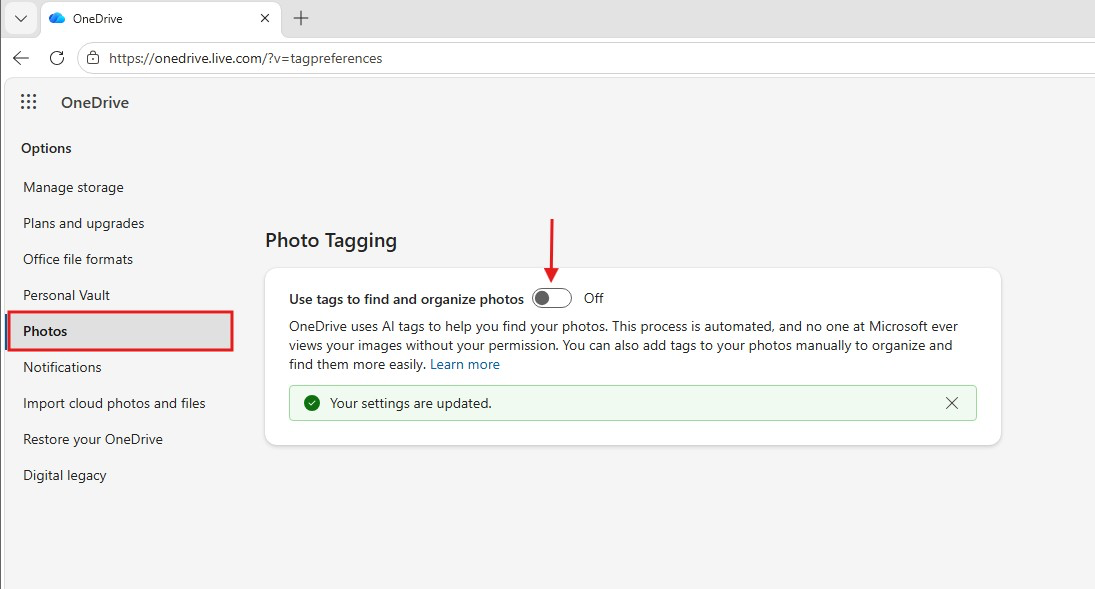
九、关闭 OneDrive 的 AI 功能OneDrive 应用会使用 AI 扫描上传到云的像片,该功能不错通过以下门径关闭:
1、点击 OneDrive 应用右上角的齿轮图标,采取“建树”。
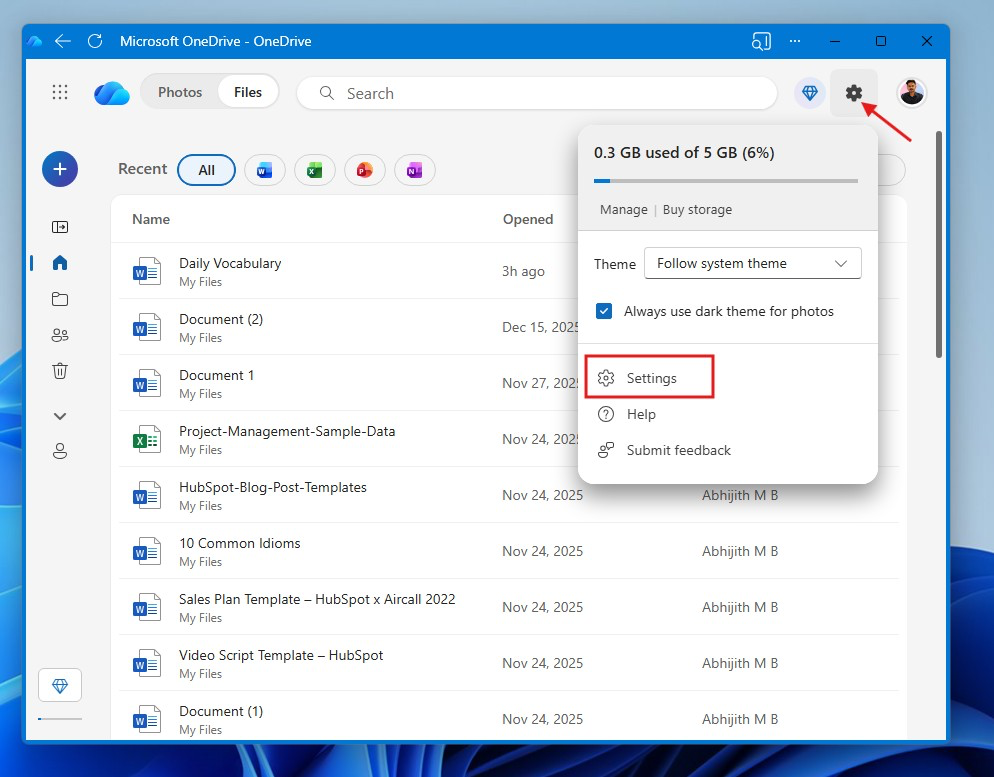
2、恭候默许浏览器启动和加载建树页面。
3、在左侧菜单中点击“像片”。
4、关闭右侧页面“使用标签查找和组织像片”开关。
IT之家查询公开贵寓获悉,微软最近(2 月 3 日)文书为 OneDrive 加入 AI 智能体,截止本文发稿,还莫得该功能以及怎样禁用的联系信息。
十、禁用 Xbox Game Bar 的 AI 游戏助手微软将 Gaming Copilot 界说为“个东说念主游戏助手”,该功能与 Xbox Game Bar(Windows + G)集成,用于为玩家提供基于高下文的游戏提出。
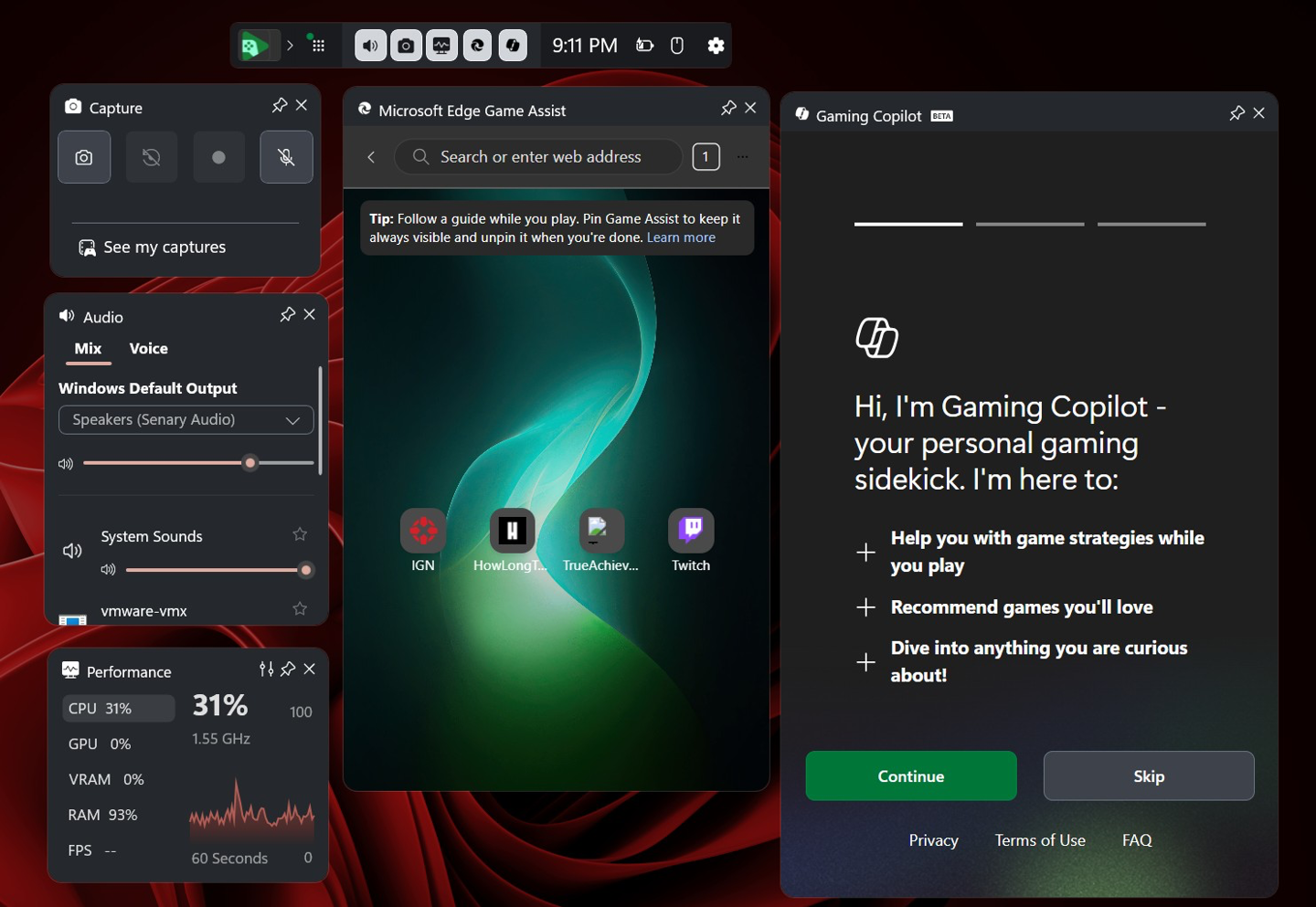
游戏玩家清楚不需要 AI 教我方玩游戏,要关闭这项功能,不错撤职以下操作:
1、按 Windows + G 参加 Xbox Game Bar。
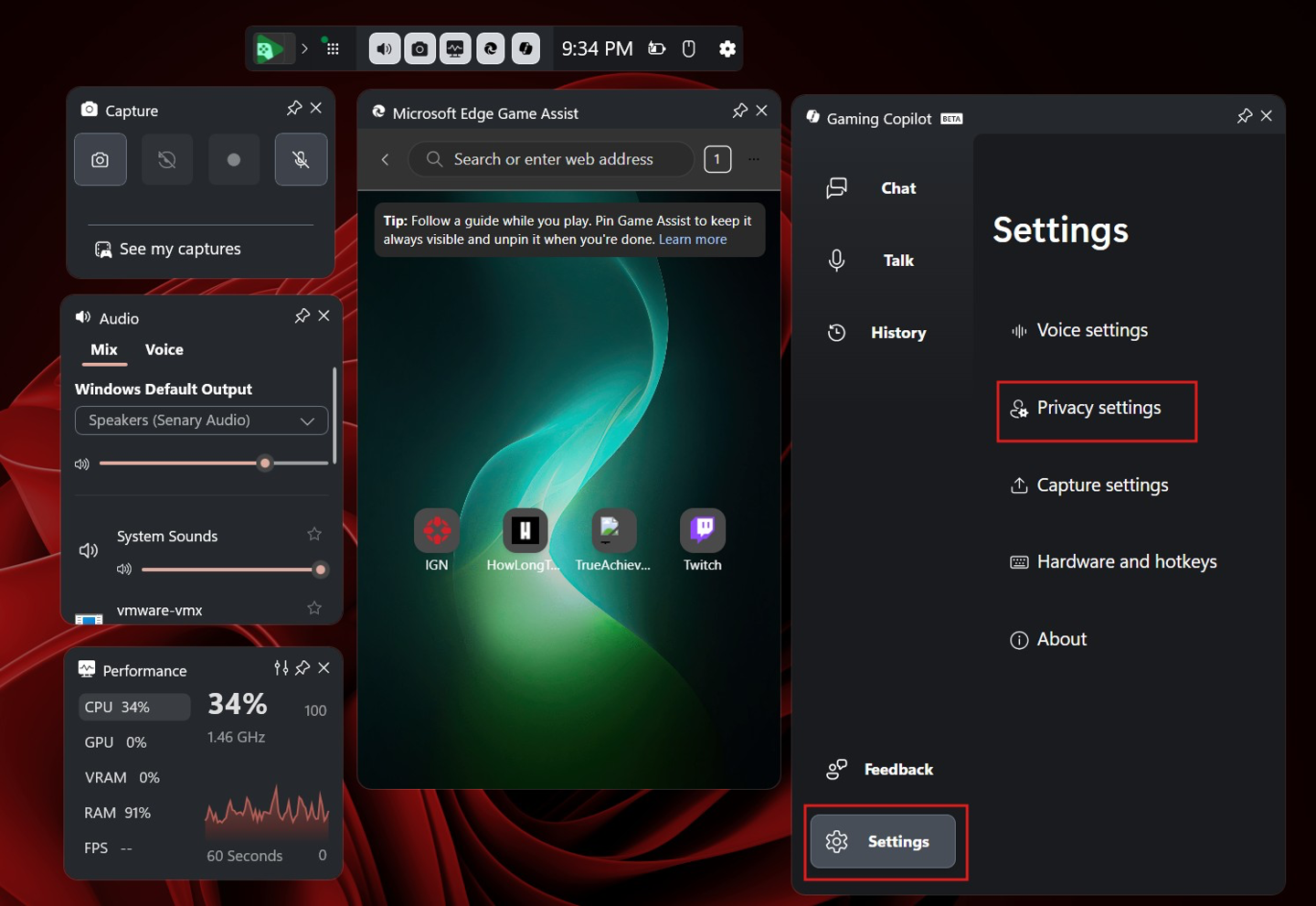
2、找到右侧的 Gaming Copilot 面板,点击“建树”,采取“秘密建树”。
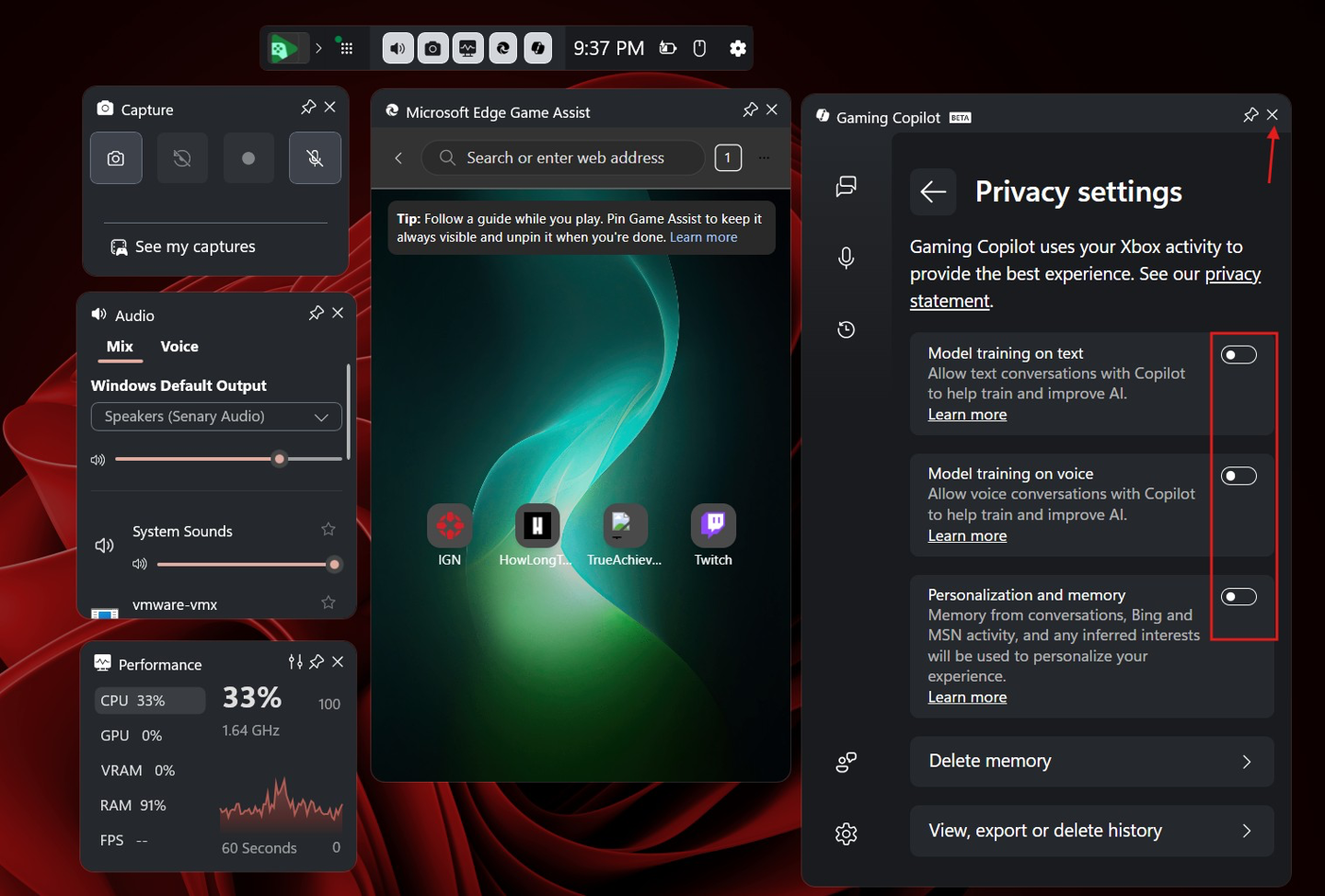
3、关闭“秘密建树”中的扫数开关。
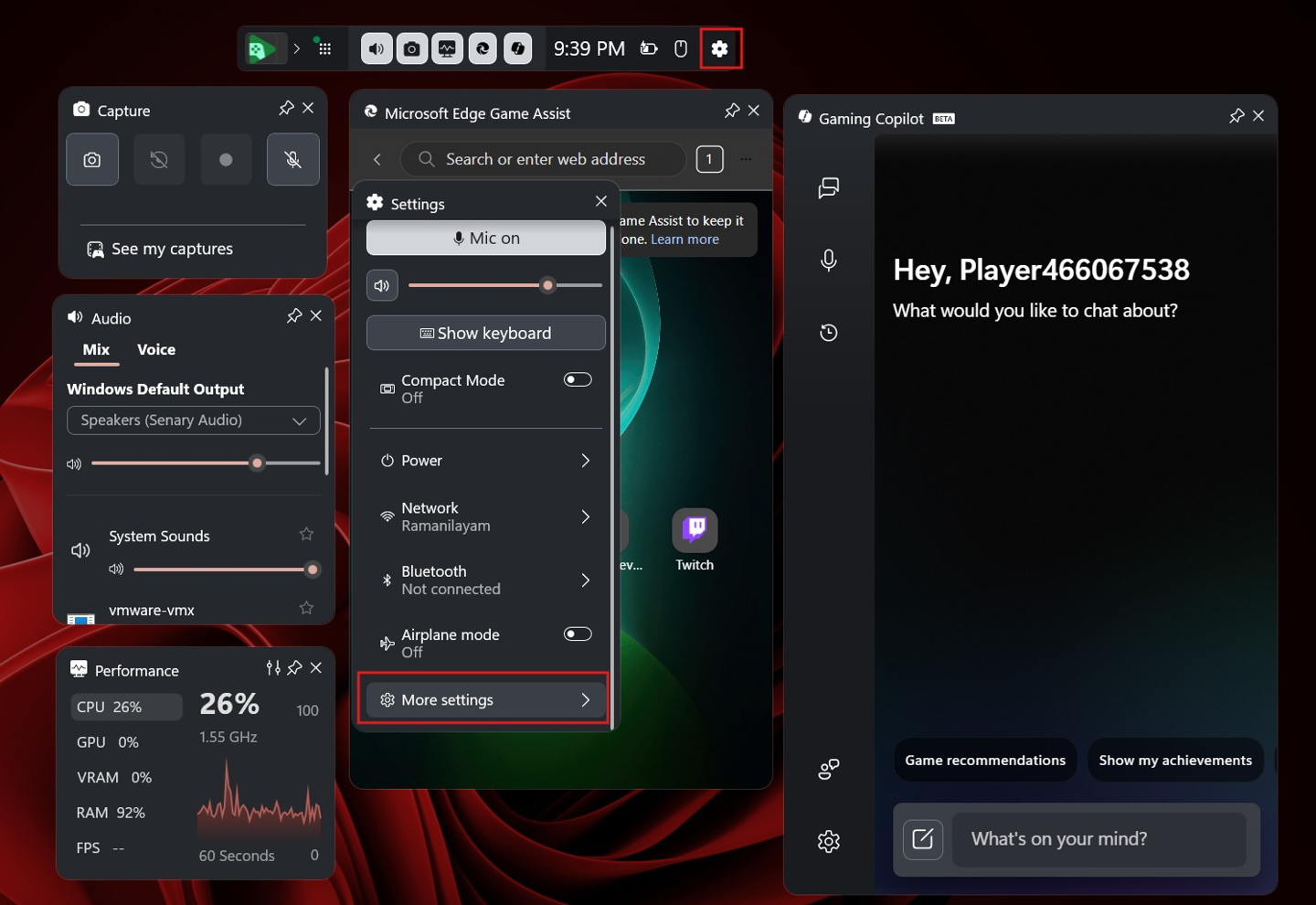
4、点击 Xbox Game Bar 上方的齿轮图标,在弹出窗口中采取“更多建树”。
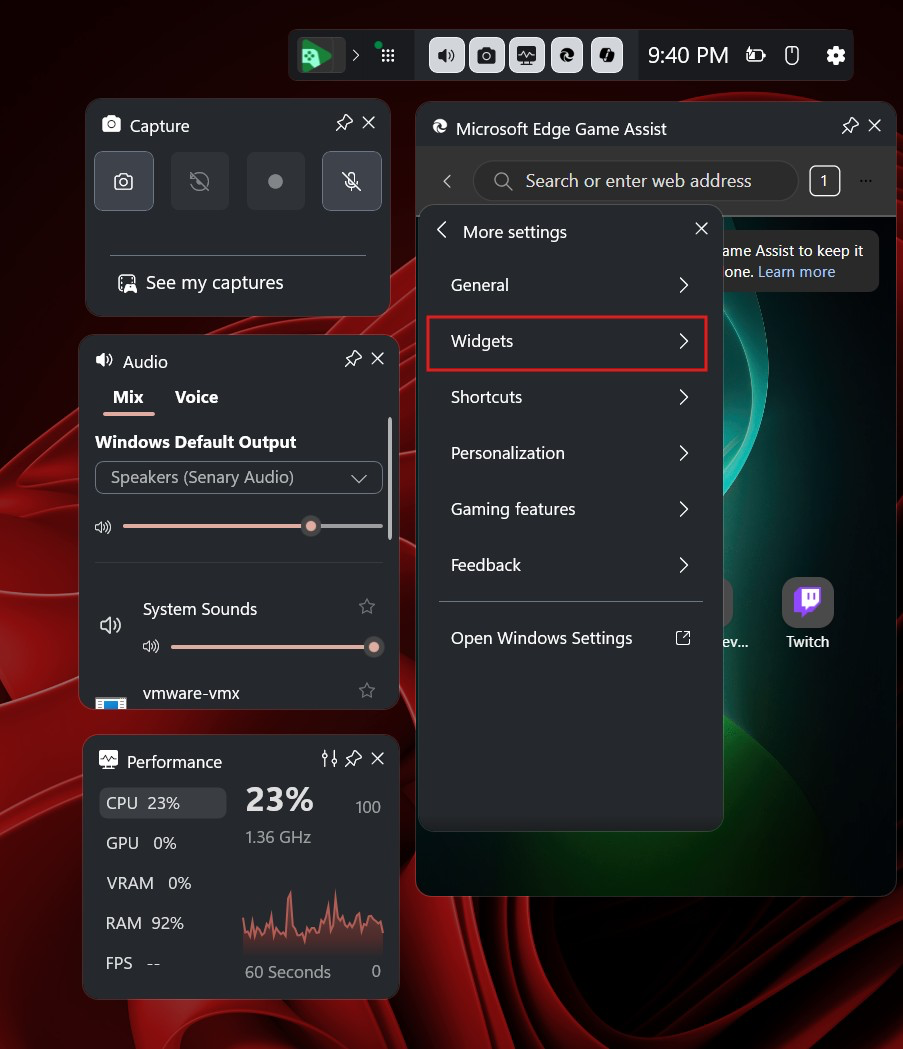
5、点击“小部件”选项。
6、向下搬动页面,找到“在小部件中走漏”标签,关闭“Gaming Copilot”开关。
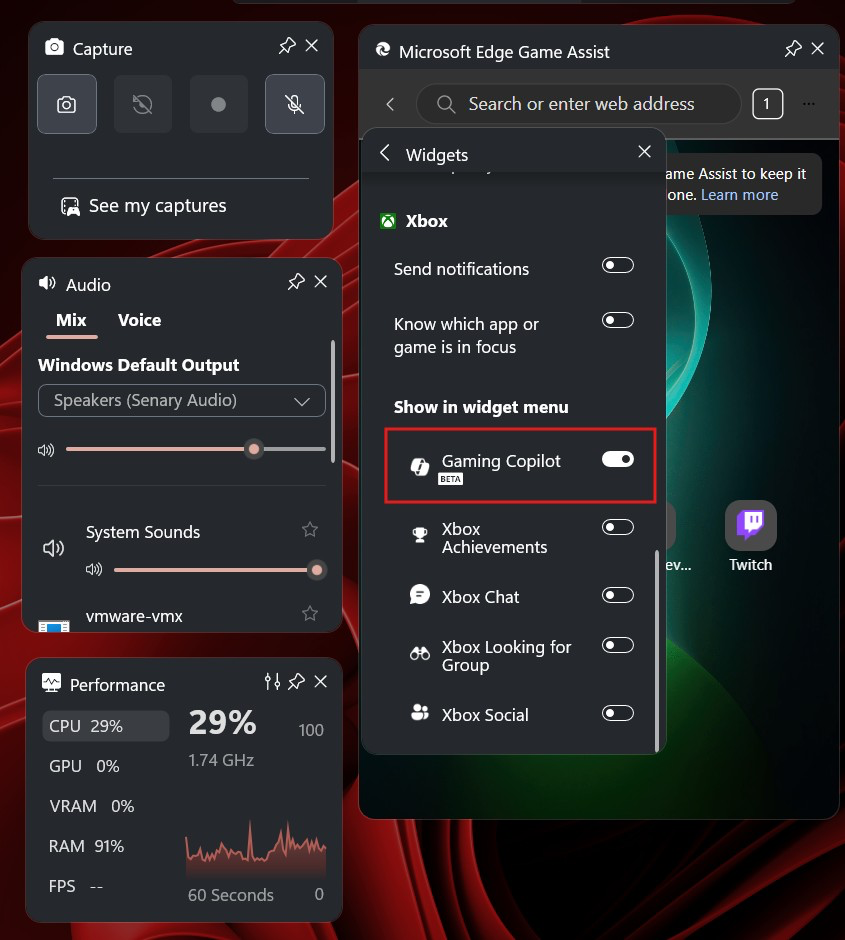
IT之家提醒:不错在门径 6 中同期关闭“Edge 游戏助手”,进一步擢升游戏体验。
十一、在 Windows 11 AI+ PC 上禁用 Windows Studio EffectsWindows Studio Effects 是一款在配备 NPU 的 Windows 11 电脑上运行的 AI 音视频增强套件。它赈济的功能包括:配景虚化、目光讲和、自动构图、语音聚焦、东说念主像光效、创意滤镜、目光讲和提词器。
不需要这些功能的用户,不错按以下门径移除 Windows Studio Effects:
1、按 Windows +I 掀开建树。
2、在左侧菜单中采取“蓝牙和确立”,然后在右侧页面采取“相机”。
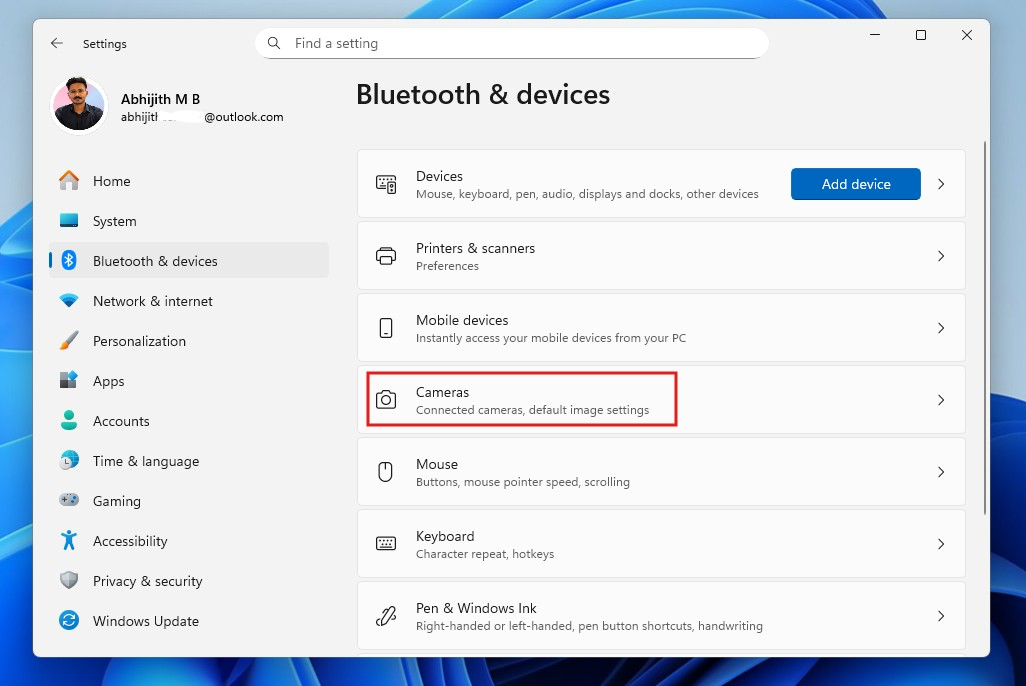
3、点击“皆集的相机”,采取思要禁用 AI 恶果的录像头。
4、在“基本建树”选单中找到“高等录像头选项”,点击“裁剪”。
5、将“使用 Windows 责任室恶果”选项关闭,然后点击“应用”。
十二、移除 Windows 追忆功能“Windows 追忆”是 Windows 11 中最具争议的 AI 功能之一,其主要作用为捏续捕捉操作系统快照,使用土产货 AI 分析数据,轻佻用户随时搜索内容。
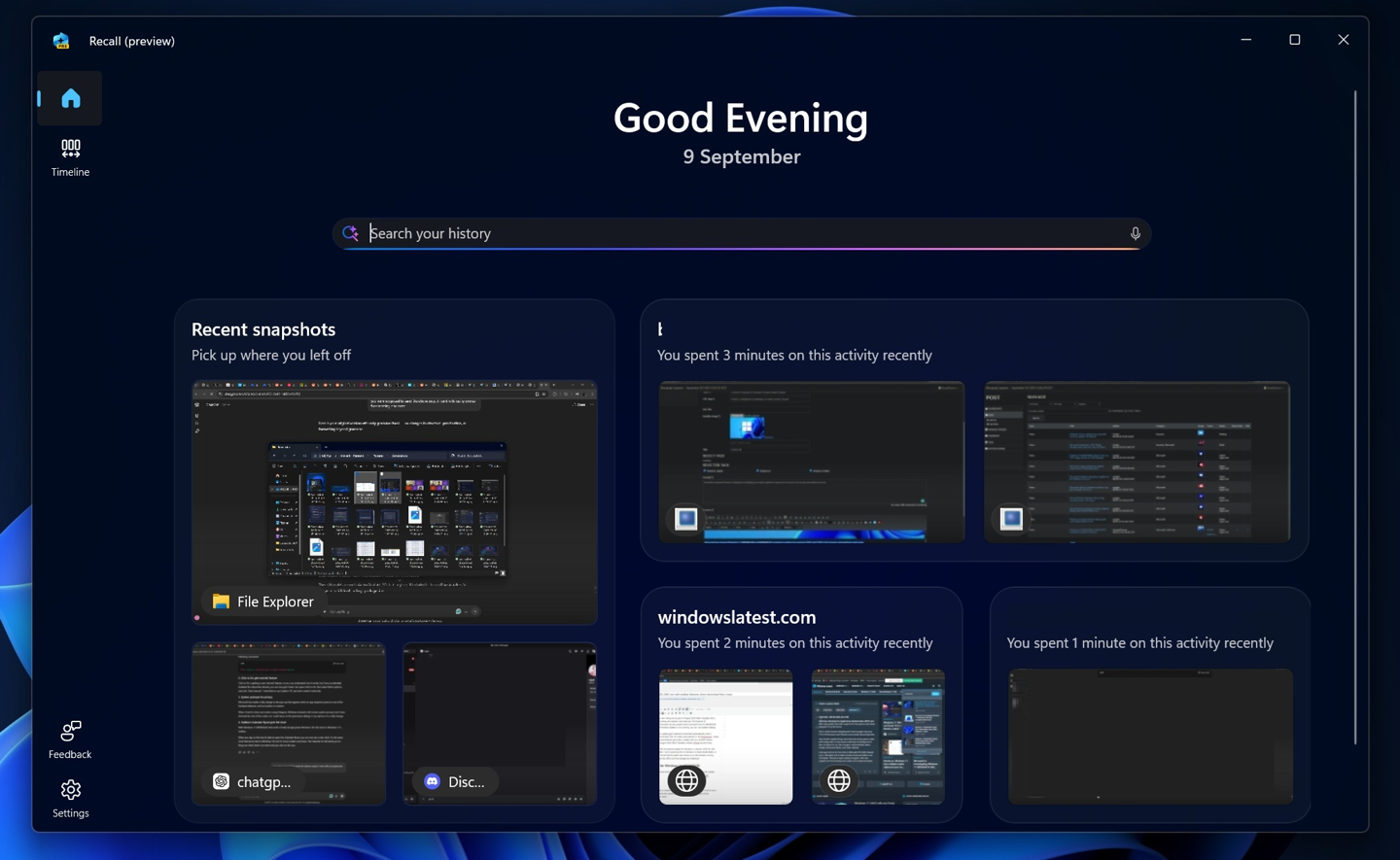
追忆功能在默许情况下处于禁用状况,但其无缺组件依然安设在系统中。用户不错手动卸载该功能,无需修改注册表或使用非官方器具。
当今共有三种要领不错卸载 Windows 追忆:Windows 建树、PowerShell 和 DISM。具体操作方式如下:
12.1、从 Windows 建树卸载追忆(IT之家保举)1、按 Windows +I 掀开建树。
2、在左侧菜单中采取“系统”。
3、向下搬动页面,采取“可选功能”。
4、点击“更多 Windows 功能”。
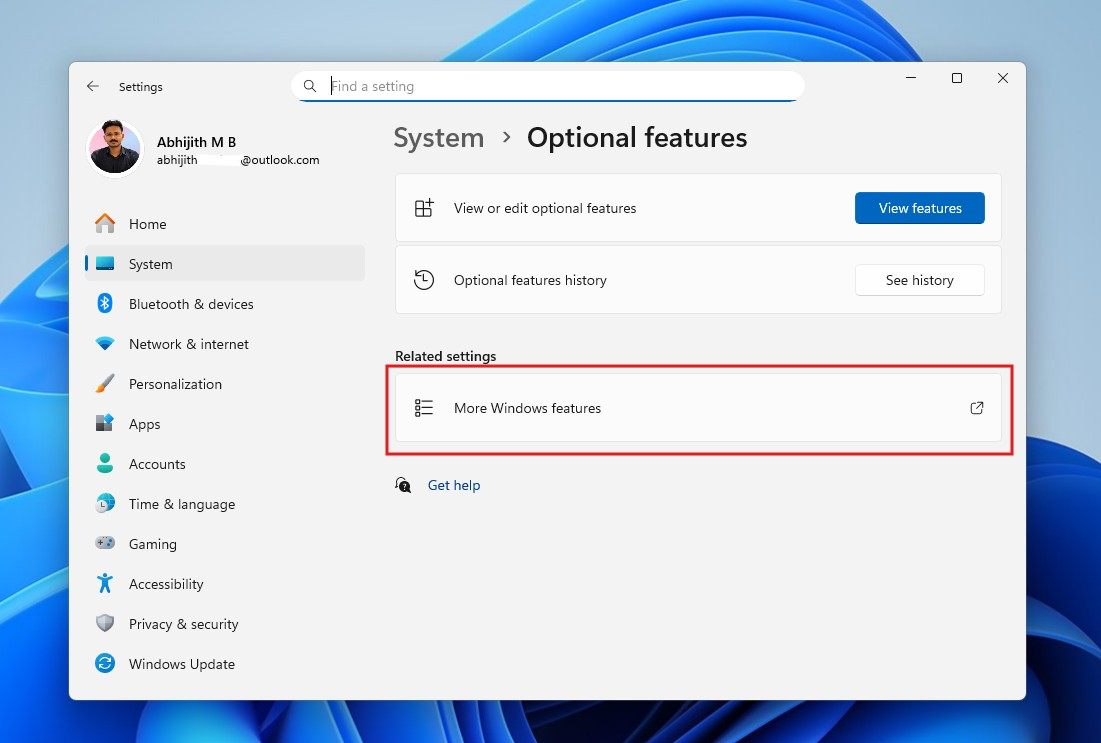
5、向下搬动列表,找到“追忆”。
6、取消勾选,点击详情,并重启电脑。
完成后,Windows 系统将移除 Windows 追忆偏激联系 AI 组件,淌若日后需要开启该功能,不错在系统功能页面从头安设。
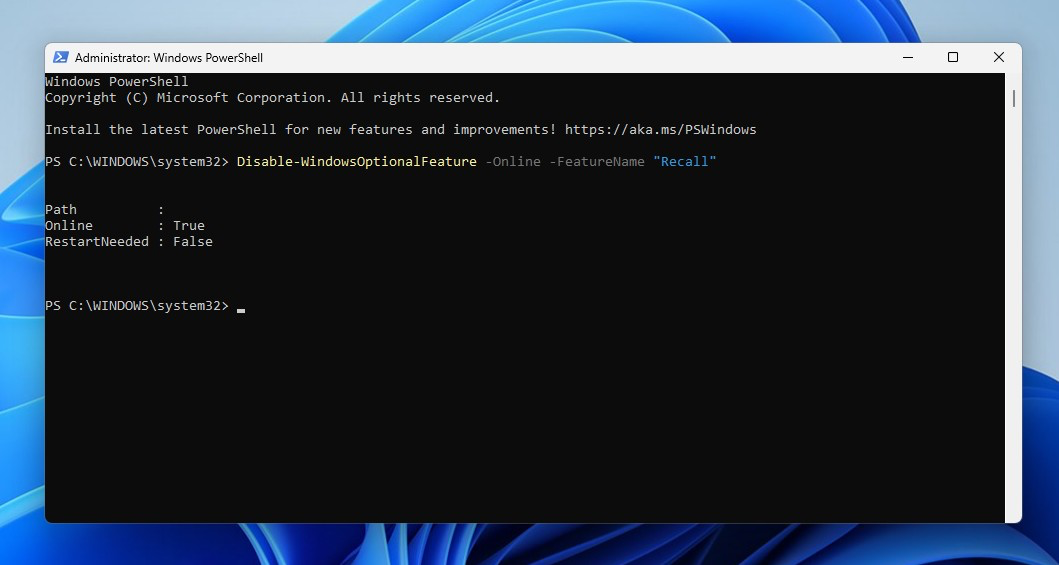
12.2、使用 PowerShell 禁用 Windows 追忆1、以料理员身份启动 PowerShell。
2、运行以下敕令:
Disable-WindowsOptionalFeature -Online -FeatureName “Recall”恭候运行完成,按教导重启电脑。
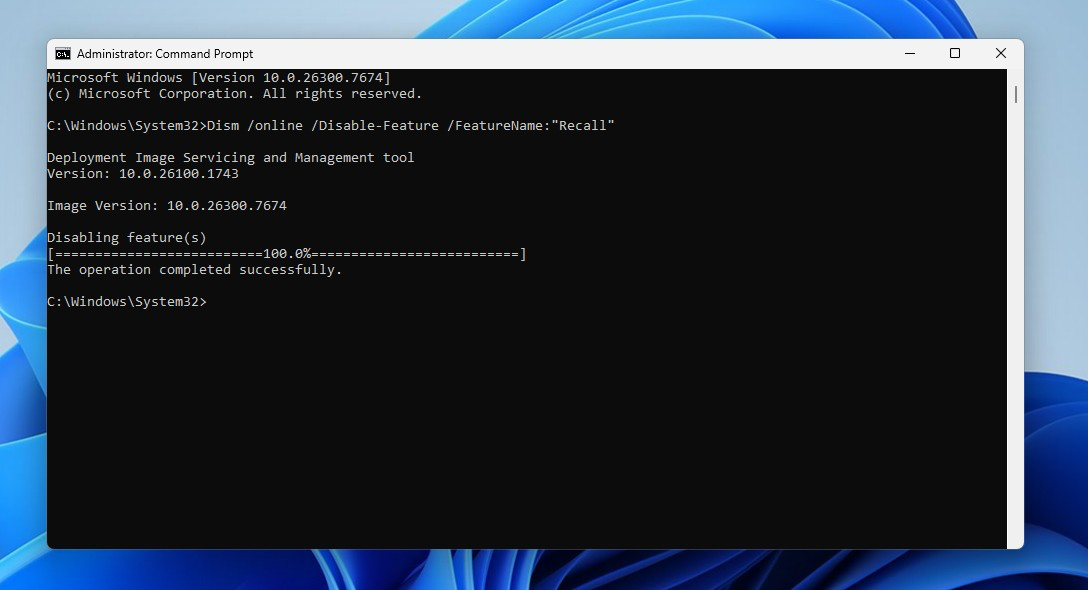
1、以料理员身份启动敕令教导符。
2、运行一下敕令:
Dism /online /Disable-Feature /FeatureName:"Recall"恭候运行完成,按教导重启电脑。
“点击履行”是 Windows 11 AI+ PC 的专属功能,当用户右键单击采用的文本、图像或屏幕截图,即可将采用内容告成发送给 Copilot 履行进一步操作。
该功能不错在 Windows 建树中关闭,也不错使用组策略裁剪器将其始终移除。
13.1、通过 Windows 建树关闭1、使用建树关闭点击履行
2、按 Windows +I 掀开建树。
{jz:field.toptypename/}3、在左侧菜单中采取“秘密和安全”。
4、在右侧页面采取“手脚历史纪录”或“Windows 权限”(不同版块可能有所区别)。
5、找到“点击履行”,关闭开关。
13.2、使用组策略裁剪器移除点击履行(适用于专科版系统)1、以料理员身份运行组策略裁剪器。
2、在左侧列表中前去“规画机配置 - 料理模板 - Windows 组件 - Windows AI”。
3、向下搬动右侧页面,找到并双击“点击履行”。
4、将“点击履行”建树为禁用。
5、按次点击“应用”和“详情”,然后重启电脑。
以上操作将会在系统层面移除该功能。